

Spiel vorbereiten · Andere Rolle auswählen
Als Trainer
Spiel vorbereiten als Trainer
Die Angaben deiner Mannschaft kommen im gemeinsamen Spielbericht zusammen.
Deine nächsten Schritte
Du bereitest deine Mannschaft vor und stimmst Aufstellung und Trainerangaben mit den Verantwortlichen ab. Mit Teamverantwortung kannst du die eigene Teamseite entsprechend deinen Rechten bearbeiten.
- 01
Aufstellung abstimmen
Kläre, welche Spieler beim Spiel dabei sind. Mit dem zuständigen Teamverantwortlichen bereitest du daraus die eigene Aufstellung vor.
- 02
Trainerangaben klären
Kläre, wer beim Spiel als Trainer anwesend ist. Mit Team- oder Vereinsverantwortung öffnest du die eigene Spielmeldung, wählst die Person im Trainerpool und klickst „Trainer hinzufügen“. Prüfe danach die gespeicherte Trainerliste und den Lizenzstatus. Fehlt die Person oder dein Bearbeitungsrecht, wende dich an die Vereinsverantwortlichen. Ein Trainerprofil allein ersetzt weder Anwesenheit noch Lizenz oder Verwaltungsrechte.
- 03
Vorbereitung übergeben
Die berechtigte Team- oder Vereinsverantwortung speichert und übergibt die Teamseite. In der Demo kannst du den Ablauf aus Mannschaftssicht ansehen.
Ein Trainerprofil allein gibt dir keine Verwaltungsrechte. Die Vereins- oder Teamverantwortlichen übernehmen die Abgabe, wenn dein Zugang dafür nicht berechtigt ist.
Ein Blick in die Anwendung
Die Bilder zeigen den Ablauf im Team-Arbeitsbereich mit erfundenen Demodaten. Deine Mannschaft, die verfügbaren Personen und der Meldestand richten sich nach deinem Arbeitsbereich.
Die Nummer im Bild gehört zum jeweiligen Schritt. Pfeil und Rahmen zeigen, wo du die beschriebene Aktion findest.
Spielmeldungen → Aktive Saison
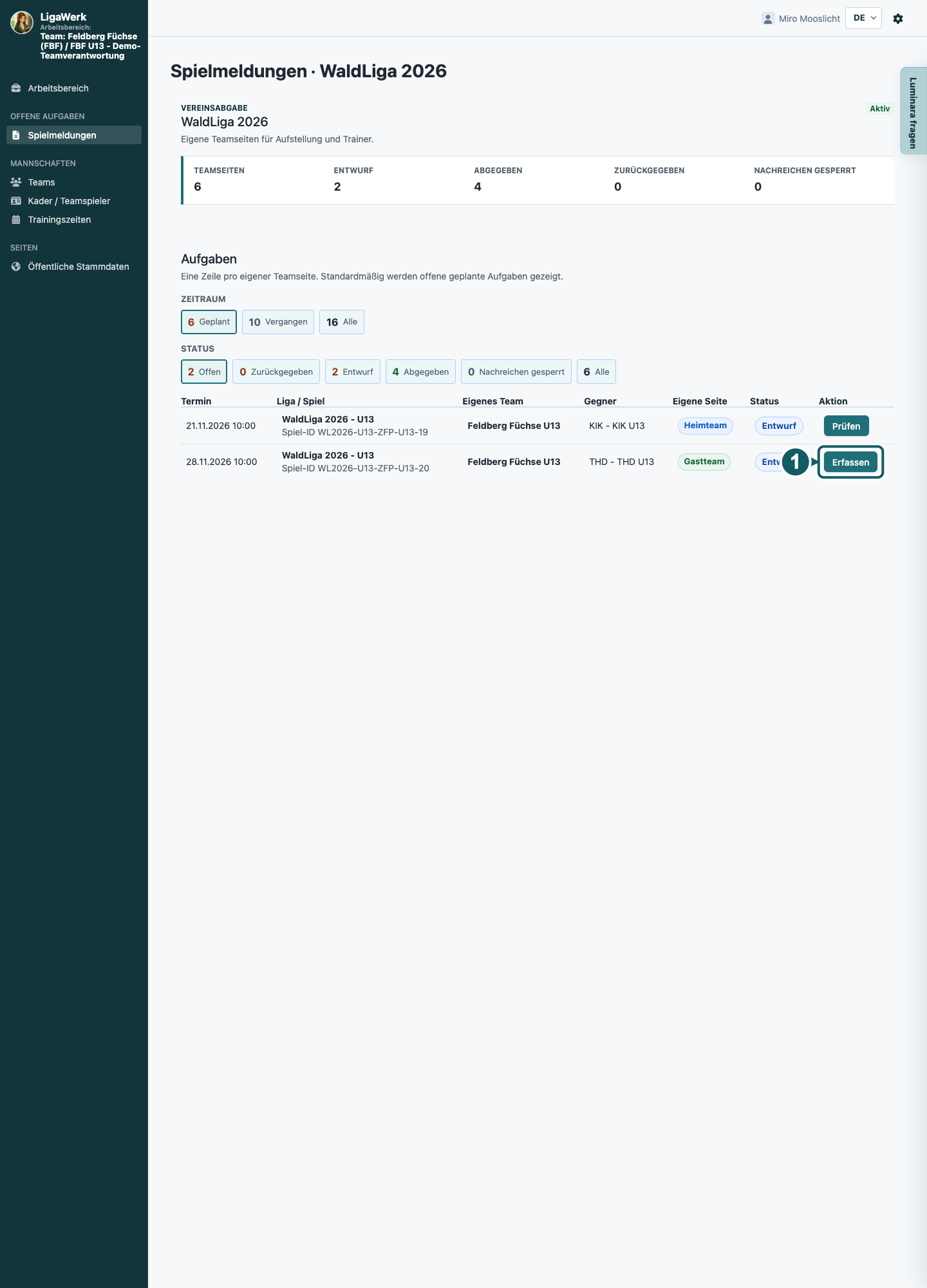
1 · Spiel öffnen
- Das tust du
- Suche das eigene Spiel anhand von Termin und Gegner. Klicke „Erfassen“, wenn noch keine Teamseite angelegt ist, oder „Prüfen“, um eine vorhandene Seite zu öffnen.
- So erkennst du das Ergebnis
- Die eigene Heim- oder Gastteamseite öffnet sich. Spiel, Mannschaft und Meldestatus stehen im Kopf der Seite.
Der Pfeil zeigt auf die Aktion zum Öffnen der eigenen Teamseite.
Eigene Spielmeldung → Trainer
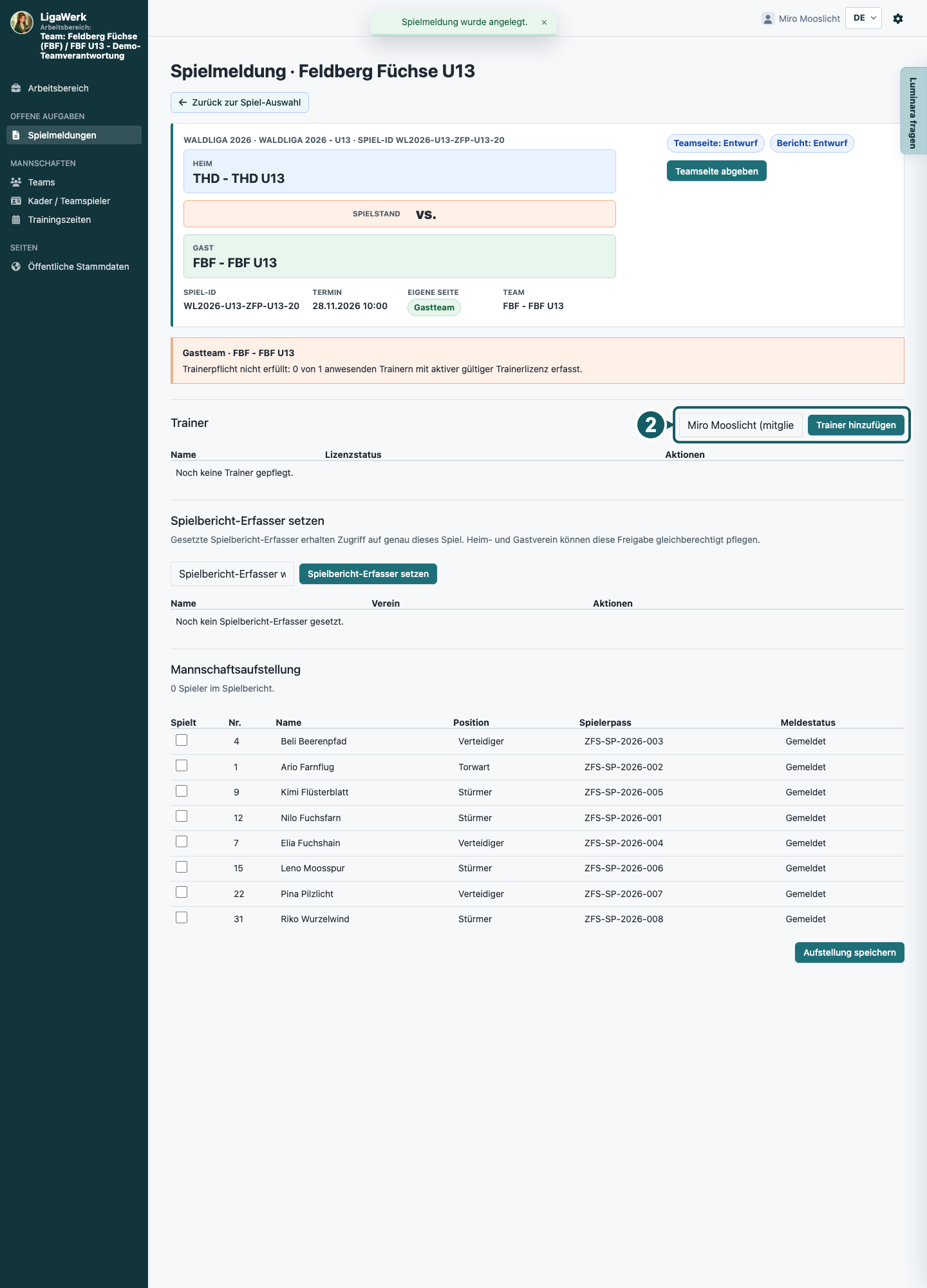
2 · Trainer eintragen
- Das tust du
- Wähle den anwesenden Trainer aus dem eigenen Trainerpool und klicke „Trainer hinzufügen“.
- So erkennst du das Ergebnis
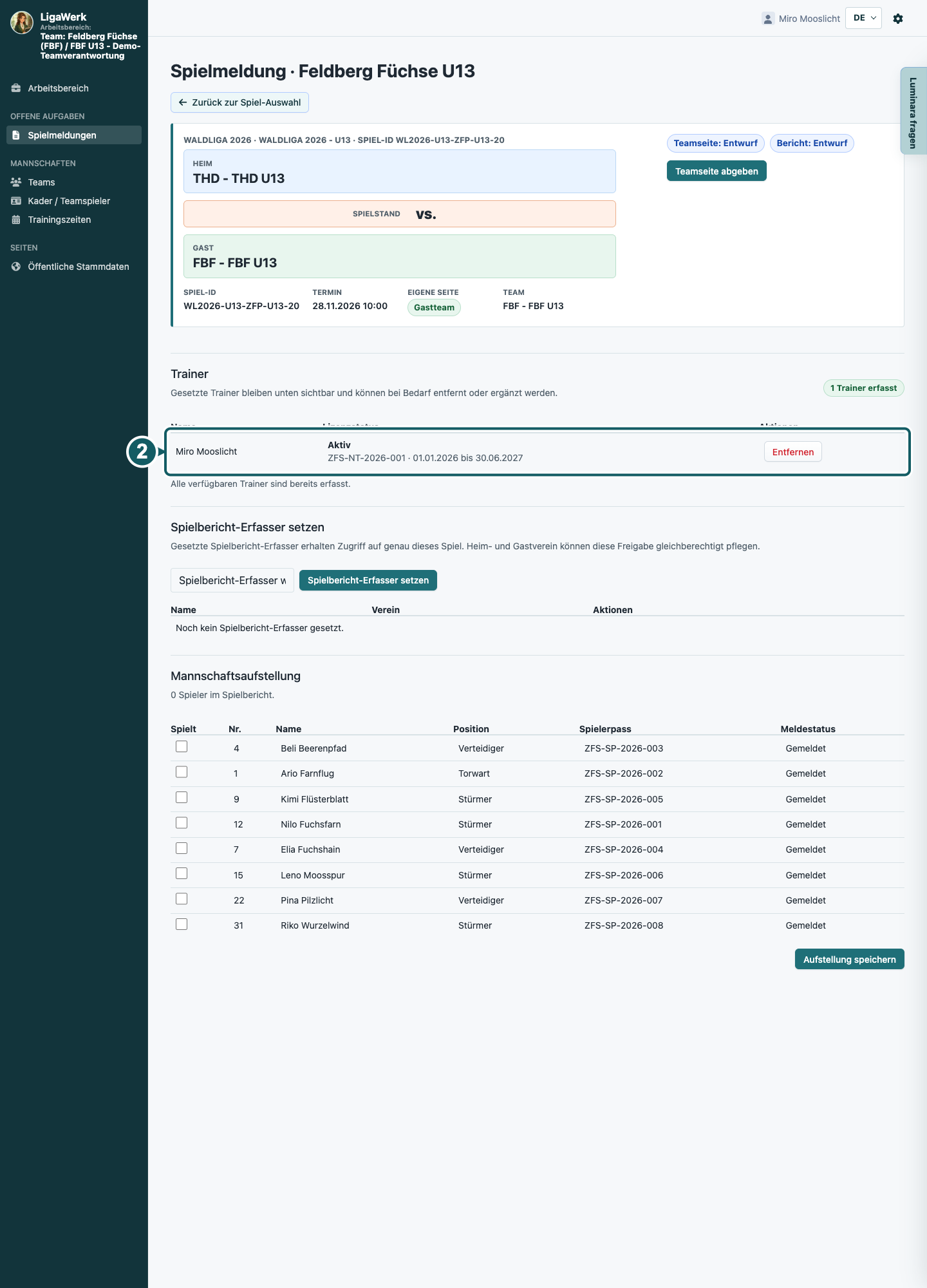
- Der Trainer erscheint in der Liste mit seinem Lizenzstatus. Prüfe, ob die Trainerpflicht für die eigene Mannschaft erfüllt ist.
Der Rahmen umfasst die Auswahl und den Button zum Hinzufügen.
Ergebnis nach dem Hinzufügen ansehen
Eigene Spielmeldung → Spielbericht-Erfasser setzen
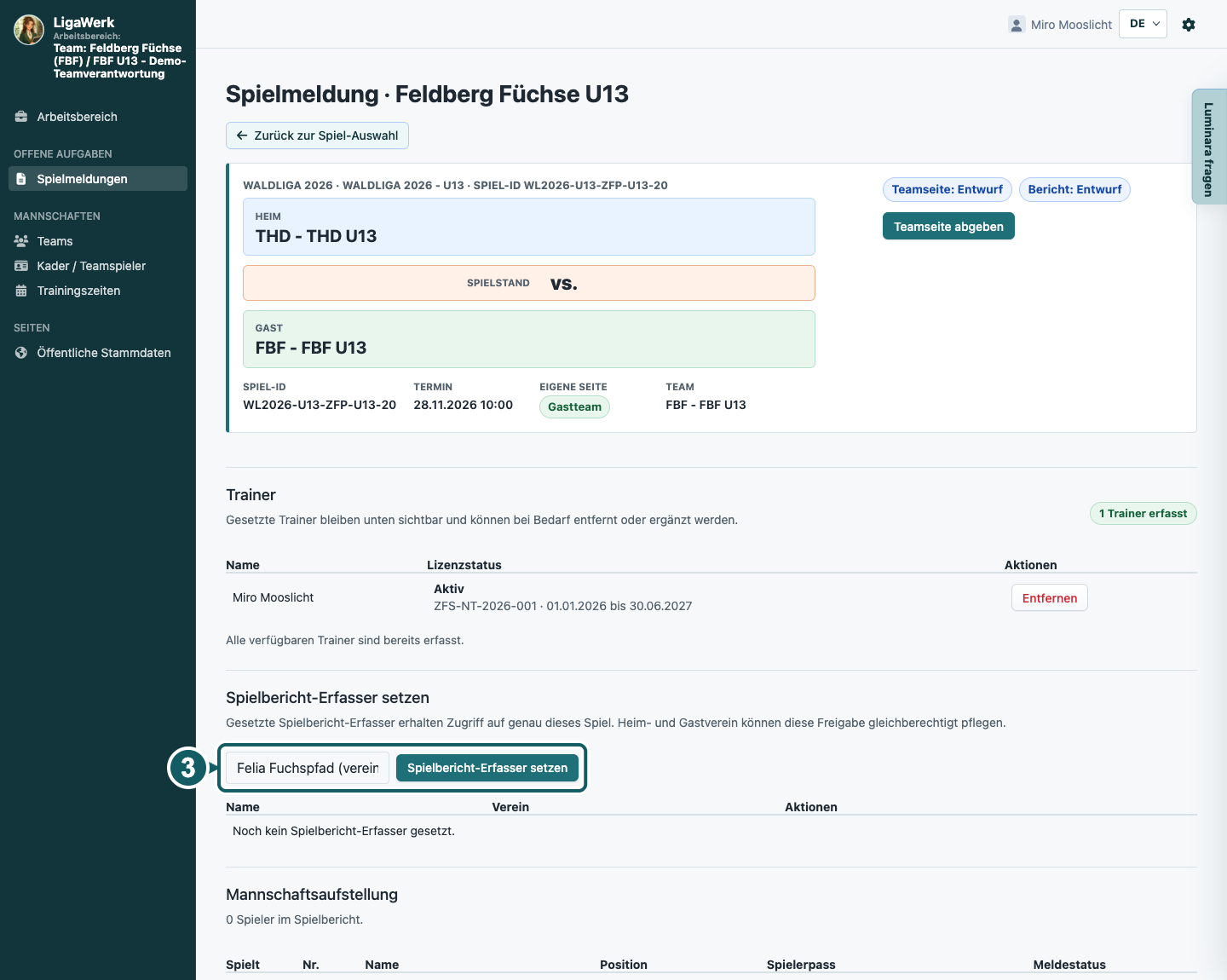
3 · Spielbericht-Erfasser setzen
- Das tust du
- Wenn der Verein die Erfassung übernimmt, wähle eine berechtigte Person aus dem eigenen Offiziellenpool und klicke „Spielbericht-Erfasser setzen“.
- So erkennst du das Ergebnis
- Die gesetzte Person erhält Zugriff auf dieses Spiel. Eine zusätzliche Liga-Zuweisung für Spieltag und Spielstätte ist ein eigener Weg.
Die Freigabe gilt für das konkrete Spiel; sie ersetzt keine dauerhaften Verwaltungsrechte. Wenn keine Person angeboten wird, kläre den Pool mit den Vereinsverantwortlichen.
Eigene Spielmeldung → Mannschaftsaufstellung
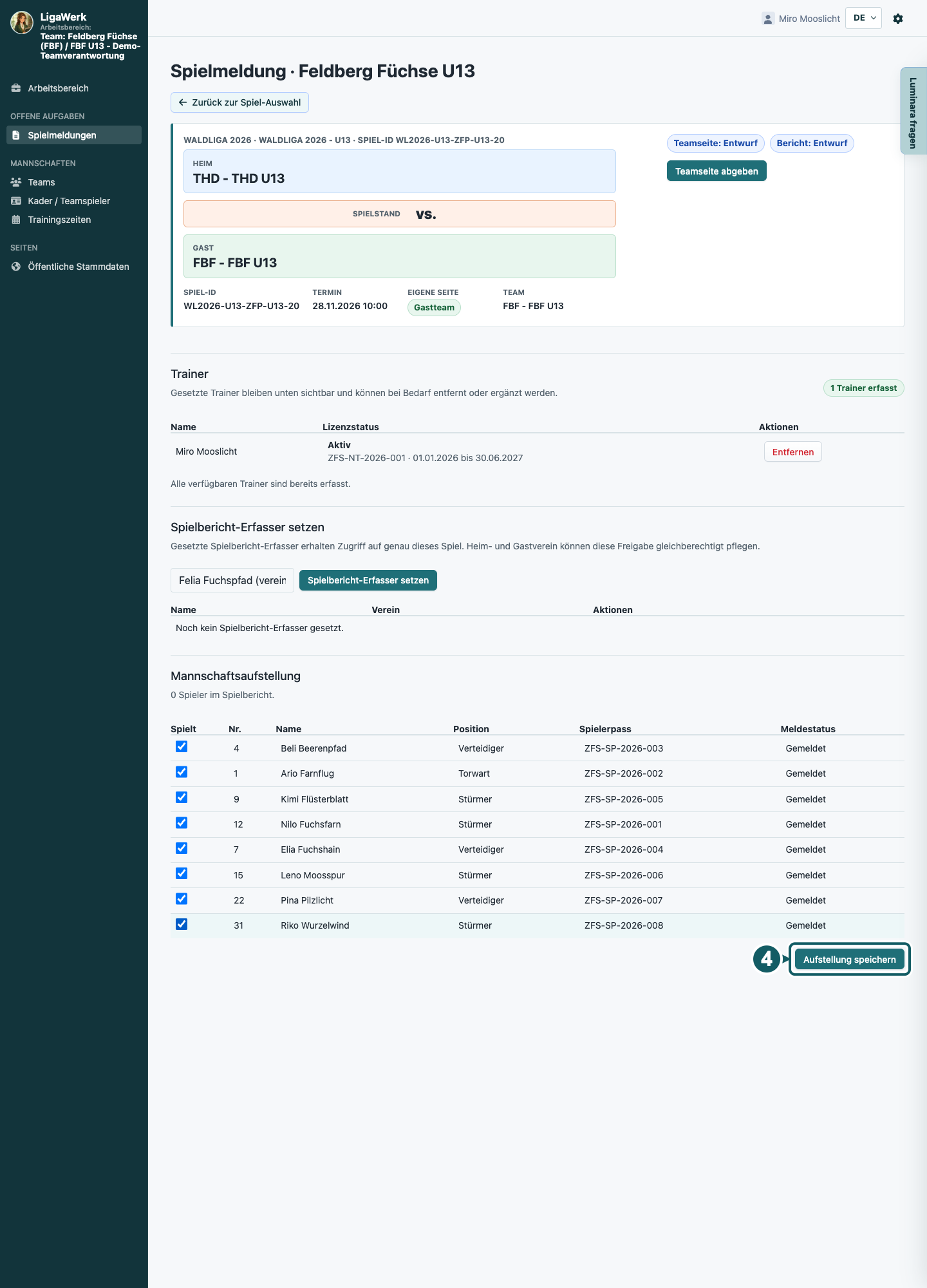
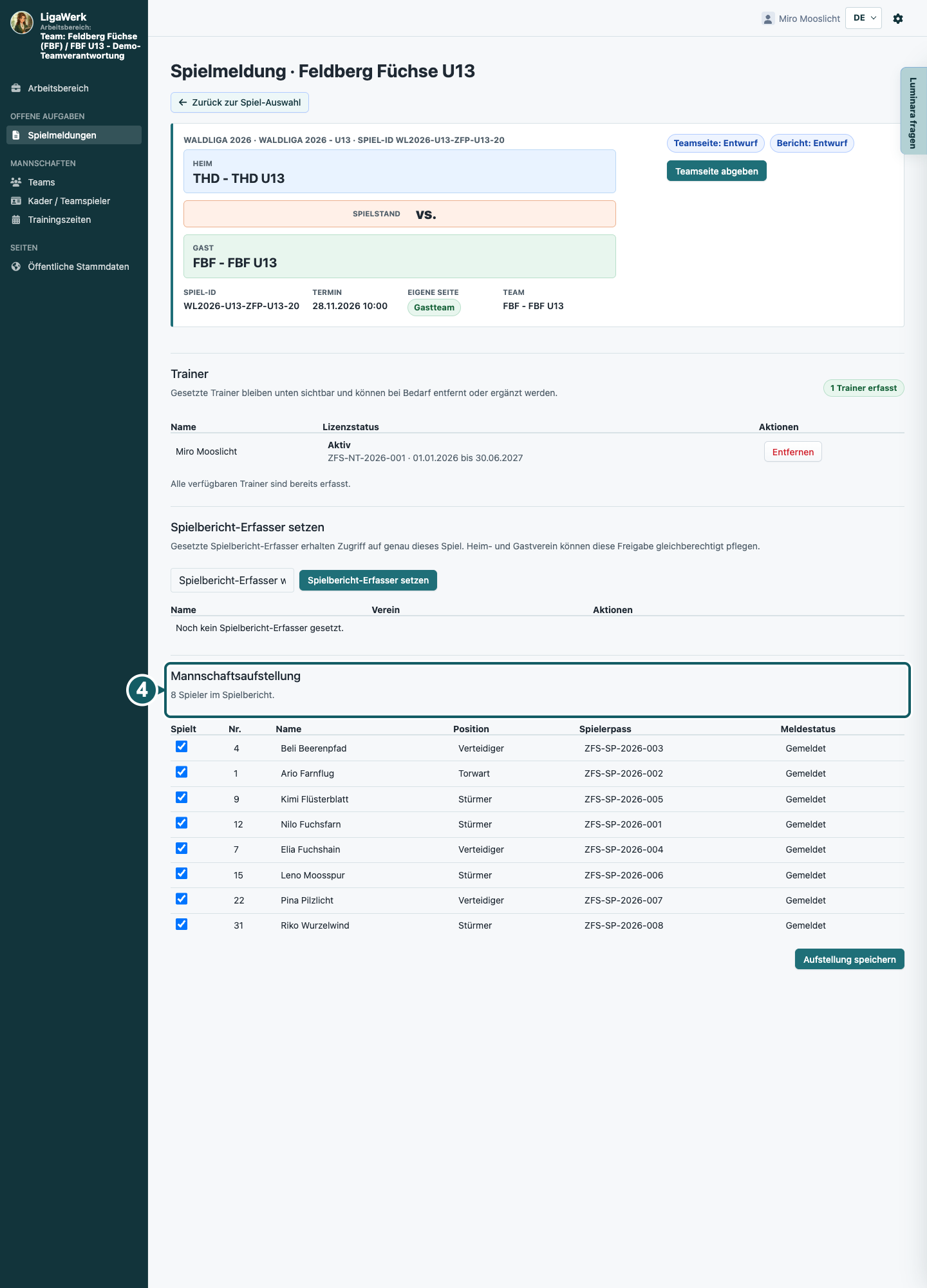
4 · Aufstellung speichern
- Das tust du
- Setze bei den Spielern, die mitspielen, ein Häkchen. Klicke anschließend „Aufstellung speichern“.
- So erkennst du das Ergebnis
- Die Auswahl wird in den Spielbericht übernommen. Die angezeigte Spieleranzahl bestätigt den gespeicherten Stand.
Gesetzte Häkchen sind noch keine gespeicherte Aufstellung. Erst der markierte Button übernimmt die Auswahl.
Ergebnis nach dem Speichern ansehen
Eigene Spielmeldung → Kopfbereich
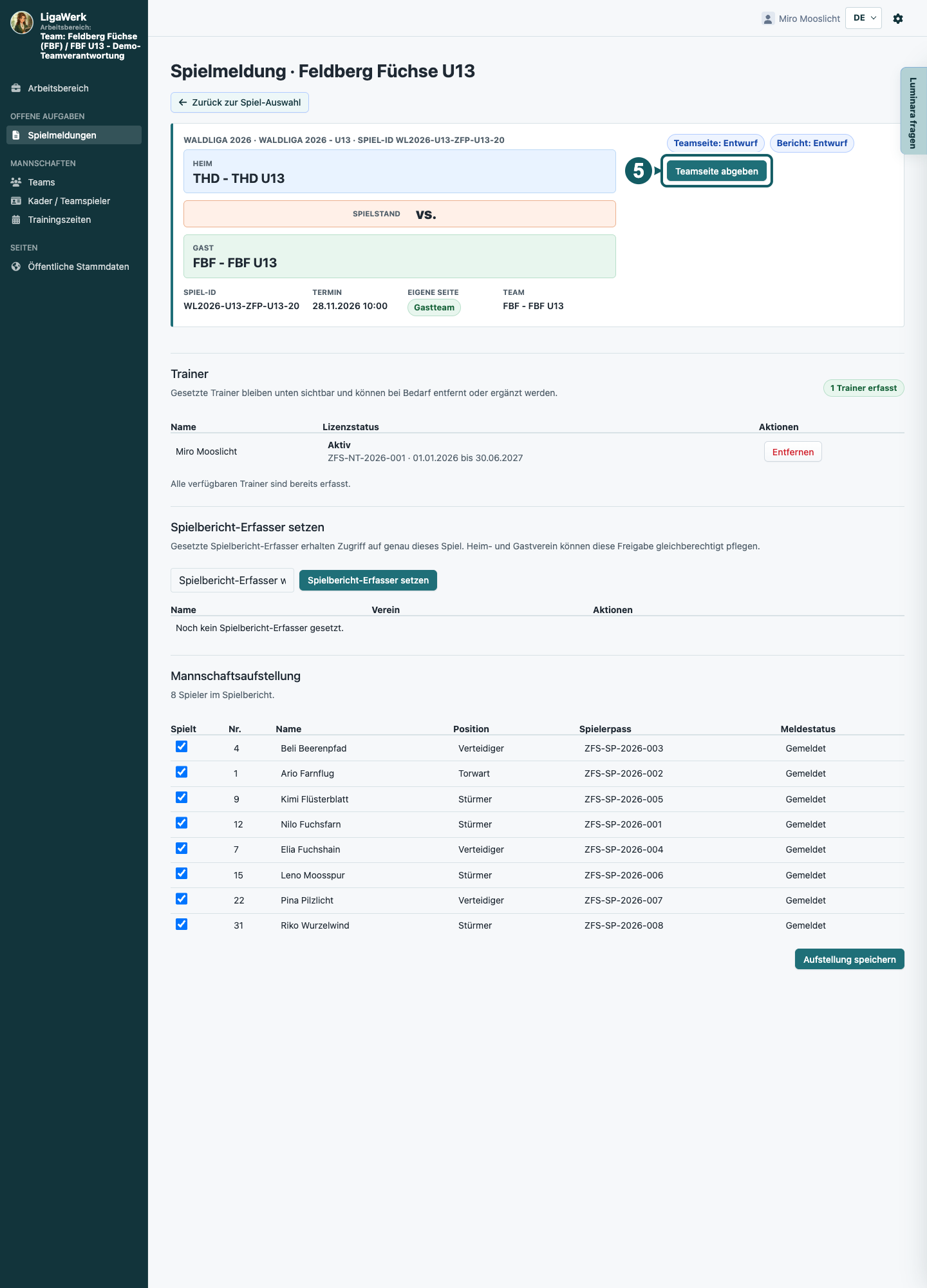
5 · Teamseite abgeben
- Das tust du
- Prüfe Spiel, eigene Seite, Trainer, Aufstellung und bei Bedarf den Spielerfasser-Zugriff. Klicke dann „Teamseite abgeben“.
- So erkennst du das Ergebnis
- Die eigene Teamseite wird zur weiteren Bearbeitung übergeben und für dich gesperrt.
Solange die Seite bearbeitbar ist, kannst du fehlende Angaben ergänzen. Bei einer bereits abgegebenen Seite ist dieser Schritt erledigt.
Eigene Spielmeldung → Status oben rechts
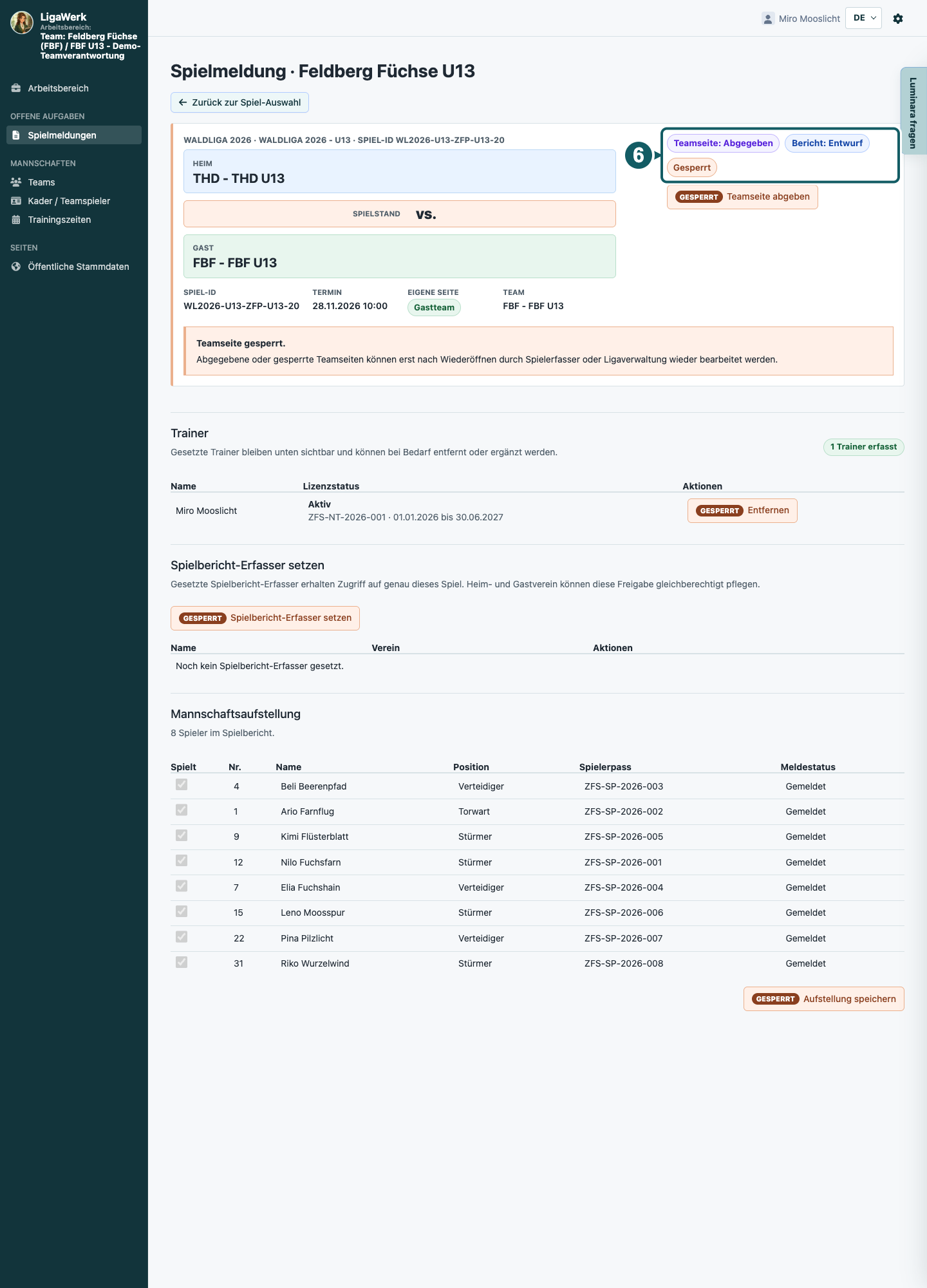
6 · Abgabe erkennen
- Das tust du
- Prüfe den Status der Teamseite. „Abgegeben“ und „Gesperrt“ zeigen, dass deine Angaben übergeben und nicht mehr bearbeitbar sind.
- So erkennst du das Ergebnis
- Deine Vorbereitung ist abgegeben. Der Spielbericht und die spätere Ergebnisfreigabe sind damit noch nicht abgeschlossen.
Teamseitenstatus und Berichtstatus werden getrennt angezeigt. Eine nötige Korrektur ist erst nach Rückgabe oder Wiederöffnung möglich.
So startest du in der Demo
Mannschaft / Trainer · Du startest direkt in den Spielmeldungen im passenden Team-Arbeitsbereich. Die aktive Saison ist ausgewählt. Öffne ein eigenes Spiel.
Die Demo öffnet angemeldet direkt im passenden Arbeitsbereich in einem neuen Tab. Diese Erklärung bleibt geöffnet.