

Alle Rollen bei der Ergebnisprüfung
Als Ligaleitung
Ergebnisse prüfen und freigeben als Ligaleitung
Du siehst Einreichung, Schiri-Rückmeldungen und Korrekturantwort im selben Bericht. So kannst du offene Punkte gezielt zurückgeben und den Abschluss nachvollziehbar dokumentieren.
Deine nächsten Schritte
Du siehst Einreichung, Schiri-Rückmeldungen und Korrekturantwort im selben Bericht. So kannst du offene Punkte gezielt zurückgeben und den Abschluss nachvollziehbar dokumentieren.
- 01
Eingereichten Bericht finden
Wähle Saison und Liga. Öffne den eingereichten Bericht des gesuchten Spiels anhand von Termin und Mannschaften.
- 02
Prüfkette und Rückmeldungen lesen
Lies Einreichung und Schiri-Rückmeldungen. Vergleiche Hinweise mit Ergebnis, Perioden, Ereignissen und Zusatzblättern. Offene Rückmeldungen ordnest du bewusst ein.
- 03
Konkrete Korrektur anfordern
Beschreibe im Pflichtfeld „Korrekturhinweis“ den Berichtbereich, den Bezug und die erwartete Änderung. Klicke „Korrektur erforderlich“.
Nur eine berechtigte Ergebnisverwaltung entscheidet über Korrekturrückgabe und finale Berichtfreigabe. Eine offene Schiri-Rückmeldung blockiert die Entscheidung nicht technisch. „Geprüft“ sperrt den Bericht und setzt den Ergebnisstatus nicht automatisch auf „Bestätigt“. Die Tabelle verwendet gespielte Spiele mit bestätigtem Ergebnis; Perioden-, Fairplay- und Spielerstatistik brauchen zusätzlich einen geprüften Bericht.
Ein Blick in die Anwendung
Die Bilder zeigen echte lokale Anwendungsstände. Die Korrekturkette nutzt denselben Bericht; andere Rollen zeigen eigene berechtigte Spiele. Rückmeldung, Korrekturanforderung und Freigabe sind getrennte Aktionen.
Die Nummer im Bild gehört zum jeweiligen Schritt. Pfeil und Rahmen zeigen, wo du die beschriebene Aktion findest.
Spielberichte prüfen → Saison → Liga
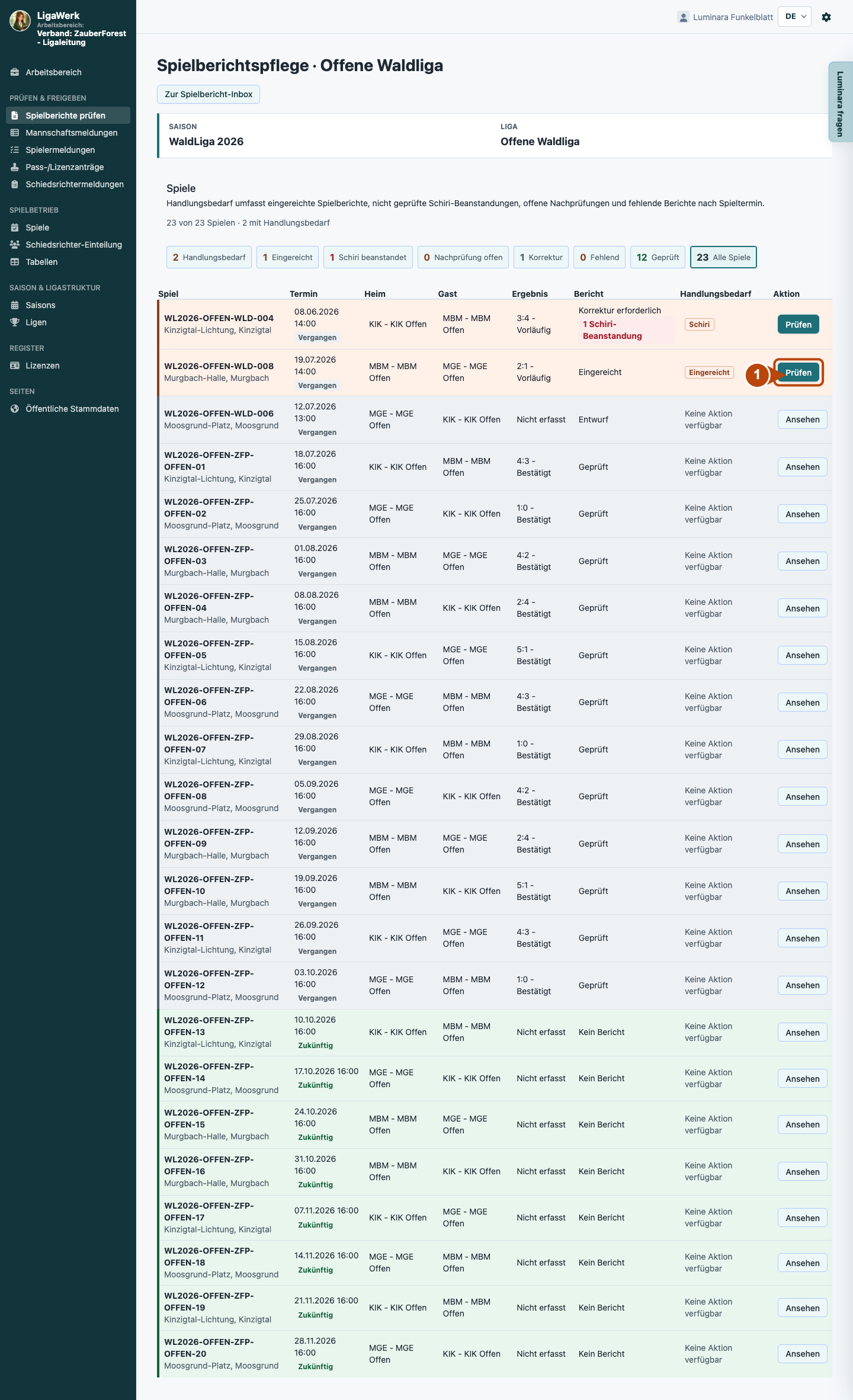
1 · Eingereichten Bericht finden
- Das tust du
- Wähle Saison und Liga. Öffne den eingereichten Bericht des gesuchten Spiels anhand von Termin und Mannschaften.
- So erkennst du das Ergebnis
- Das Cockpit zeigt den ausgewählten Bericht mit seinem aktuellen Stand.
Nummer 1 markiert den beschriebenen Bereich. Die sichtbaren Spieldaten sind eine synthetische Momentaufnahme.
Cockpit → Prüfung & Abschluss
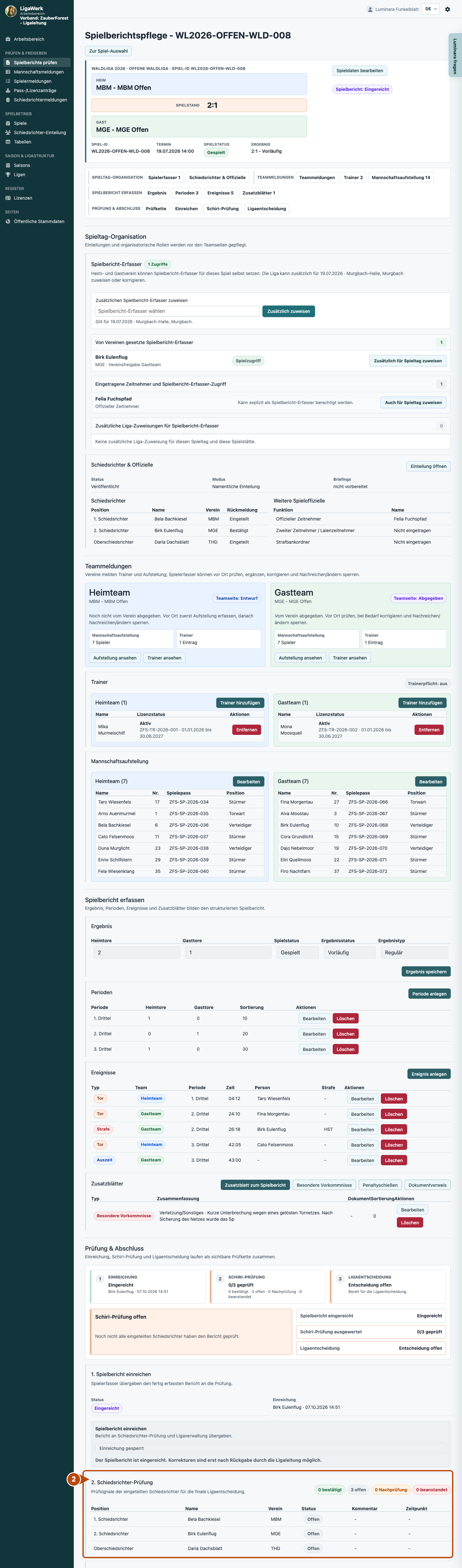
2 · Prüfkette und Rückmeldungen lesen
- Das tust du
- Lies Einreichung und Schiri-Rückmeldungen. Vergleiche Hinweise mit Ergebnis, Perioden, Ereignissen und Zusatzblättern. Offene Rückmeldungen ordnest du bewusst ein.
- So erkennst du das Ergebnis
- Du erkennst offene Prüfpunkte und wer eine Rückmeldung geliefert hat.
Nummer 2 markiert den beschriebenen Bereich. Die sichtbaren Spieldaten sind eine synthetische Momentaufnahme.
Prüfung & Abschluss → Ligaentscheidung
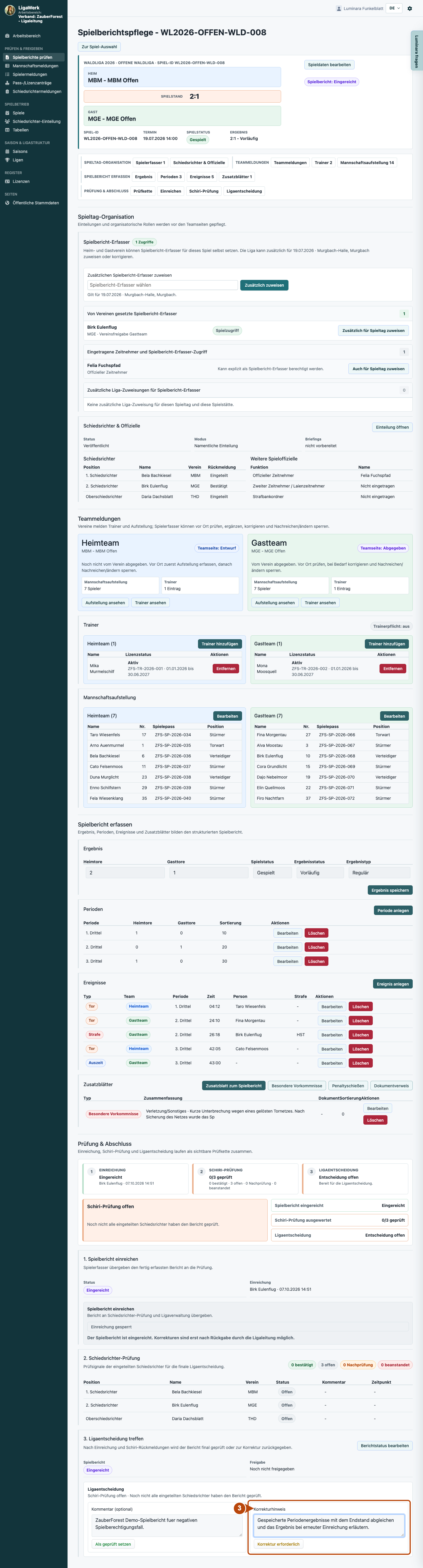
3 · Konkrete Korrektur anfordern
- Das tust du
- Beschreibe im Pflichtfeld „Korrekturhinweis“ den Berichtbereich, den Bezug und die erwartete Änderung. Klicke „Korrektur erforderlich“.
- So erkennst du das Ergebnis
- Der Bericht erhält „Korrektur erforderlich“. Der berechtigte Spielerfasser kann gezielt nacharbeiten. Die Aufnahme zeigt den Hinweis vor dem Speichern.
Nummer 3 markiert den beschriebenen Bereich. Die sichtbaren Spieldaten sind eine synthetische Momentaufnahme.
Prüfung & Abschluss → Einreichung
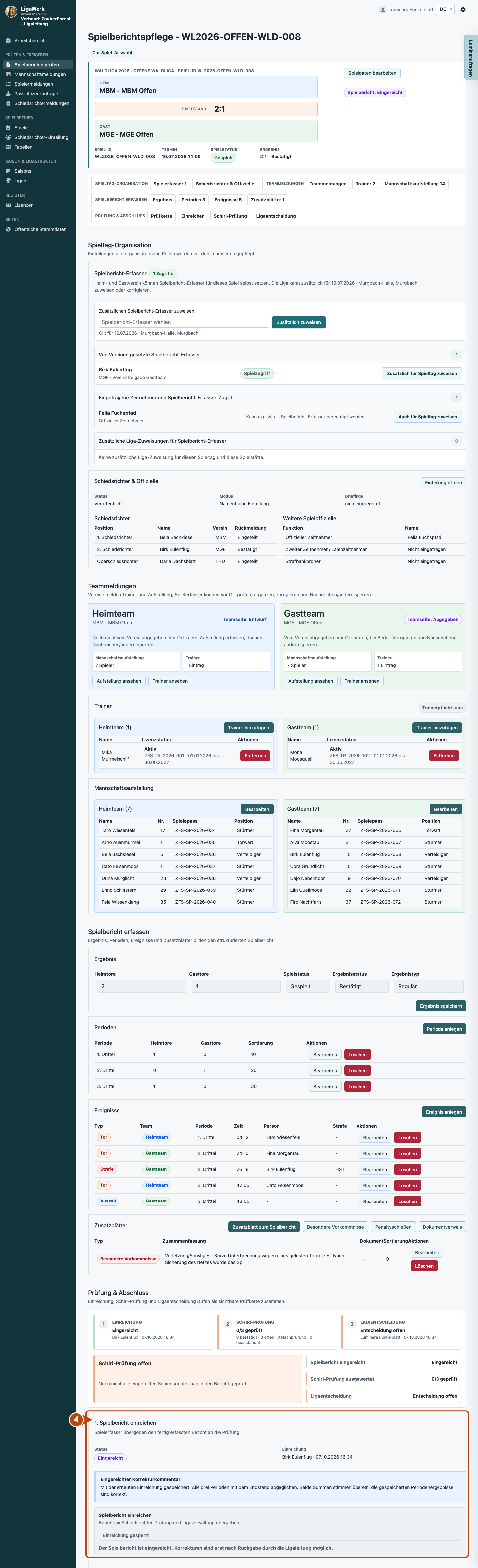
4 · Erneute Einreichung prüfen
- Das tust du
- Öffne denselben Bericht nach erneuter Einreichung. Lies die Korrekturantwort und vergleiche den betroffenen Berichtbereich erneut mit dem ursprünglichen Hinweis.
- So erkennst du das Ergebnis
- Die gespeicherte Korrekturantwort macht die Nacharbeit nachvollziehbar; der Bericht ist wieder „Eingereicht“.
Nummer 4 markiert den beschriebenen Bereich. Die sichtbaren Spieldaten sind eine synthetische Momentaufnahme.
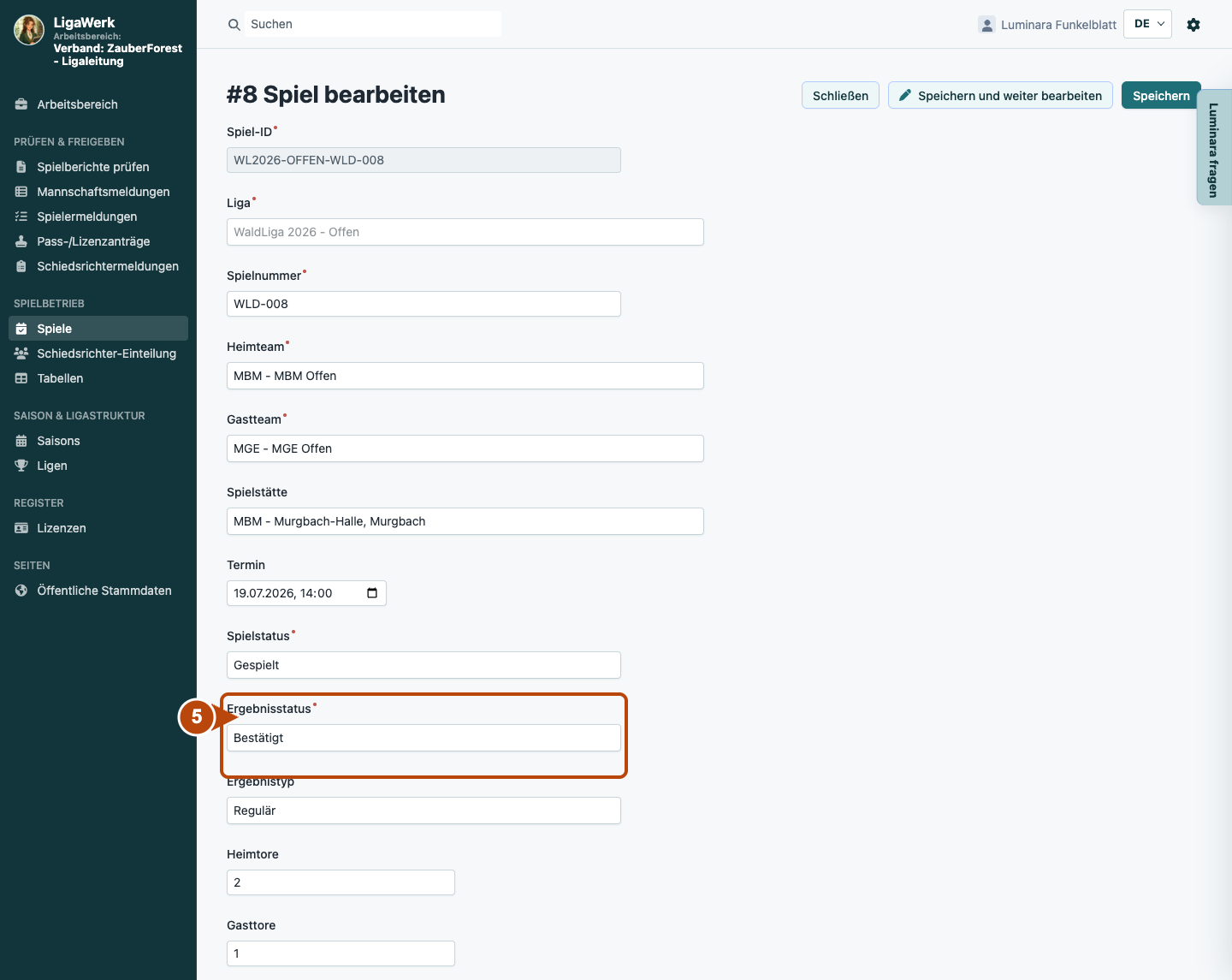
Cockpit → Spieldaten bearbeiten → Ergebnisstatus
5 · Geprüftes Ergebnis bestätigen
- Das tust du
- Nach Prüfung des Endstands und der vollständigen passenden Perioden öffne „Spieldaten bearbeiten“. Setze den „Ergebnisstatus“ auf „Bestätigt“ und speichere. Dies ist eine eigene Aktion vor der Berichtfreigabe; das Ergebnisformular im Cockpit ist nach Einreichung gesperrt.
- So erkennst du das Ergebnis
- Das gespeicherte Ergebnis ist bestätigt. Der Bericht bleibt bis zur gesonderten Ligaentscheidung eingereicht. Ohne bestätigten Endstand und passende vollständige Perioden wird die Freigabe abgewiesen.
Nummer 5 zeigt direkt auf den Ergebnisstatus. Das Formular zeigt die Auswahl Bestätigt; Speichern ist eine eigene Aktion vor der Berichtentscheidung.
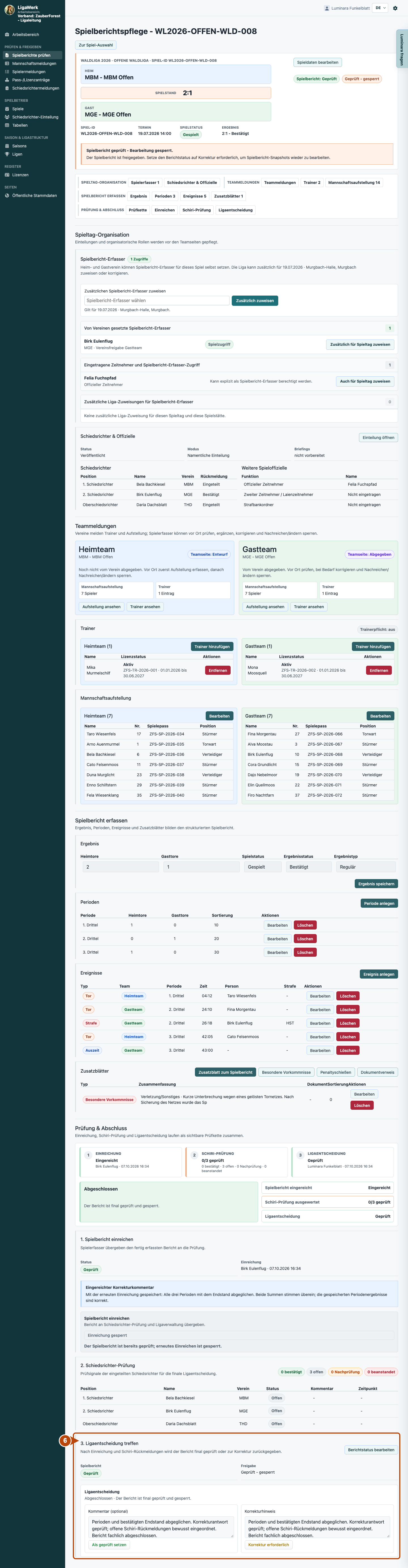
Prüfung & Abschluss → Ligaentscheidung
6 · Bericht abschließen und Wirkung prüfen
- Das tust du
- Wenn die Daten fachlich stimmen, halte bei Bedarf einen Entscheidungskommentar fest und klicke „Als geprüft setzen“. Prüfe danach den Berichtstatus und getrennt davon den Ergebnisstatus.
- So erkennst du das Ergebnis
- „Geprüft“ bestätigt den Abschluss und sperrt die Berichtspflege. Der Ergebnisstatus wurde zuvor gesondert bestätigt. Die Tabelle verwendet gespielt + bestätigt; Perioden-, Fairplay- und Spielerstatistik benötigen zusätzlich den geprüften Bericht.
Nummer 6 markiert die finale Berichtentscheidung. Geprüfter Bericht und bestätigtes Ergebnis sind unterschiedliche Zustände.
So startest du in der Demo
Ligaverwaltung · Die Demo startet angemeldet im eigenen berechtigten Arbeitsbereich mit der aktuellen aktiven Saison. Wähle das passende Spiel; Erfassung und Ligaentscheidung haben unterschiedliche Berechtigungen.
Die Demo öffnet angemeldet direkt im passenden Arbeitsbereich in einem neuen Tab. Diese Erklärung bleibt geöffnet.