

Alle Rollen beim Spiel erfassen
Als Trainer
Spiel erfassen als Trainer
Deine Mannschaft ist im gemeinsamen Spielbericht richtig zugeordnet. Du weißt, wem du fehlende oder falsche Angaben melden musst.
Deine nächsten Schritte
Hilf dem Spielerfasser mit richtigen Mannschafts- und Trainerangaben. Kläre Abweichungen vor Ort und erkenne, wann die eigene Teamseite bereits übergeben wurde.
- 01
Eigene Mannschaftsangaben prüfen
Stimme die tatsächlich spielenden Personen und die anwesenden Trainer ab. Mit Teamverantwortung öffnest du die eigene Spielmeldung; ohne diese Berechtigung lieferst du die Angaben an die Team- oder Vereinsverantwortlichen.
- 02
Abweichungen vor Ort klären
Melde Änderungen oder Fehler an den Spielerfasser. Eine bereits abgegebene Teamseite ist für dich gesperrt; Auswahlfelder ersetzen keine nötige Rückgabe oder Wiederöffnung.
- 03
Erfassung und Prüfung unterscheiden
Die eigene Teamseitenabgabe übergibt Mannschaftsdaten. Der Spielerfasser führt beide Seiten und den Spielverlauf zusammen. Schiri-Prüfung und finale Ligaentscheidung folgen getrennt.
Ein Trainerprofil allein gibt dir keine Erfassungs- oder Verwaltungsrechte. Mit Teamverantwortung bearbeitest du nur die eigene Teamseite, solange sie offen ist. Ergebnis, Perioden und Ereignisse erfasst der freigegebene Spielerfasser; eine gesperrte Teamseite musst du zur Korrektur zurückgeben lassen.
Ein Blick in die Anwendung
Die Bildfolge zeigt den tatsächlichen Stand im eigenen Arbeitsbereich. Gesperrte Angaben und gespeicherte Freigaben werden zum Lesen und Klären erklärt; die Aufnahmen zeigen keine neue Speicherung.
Die Nummer im Bild gehört zum jeweiligen Schritt. Pfeil und Rahmen zeigen, wo du die beschriebene Aktion findest.
Spielmeldungen → eigene Mannschaft → Zeitraum und Status
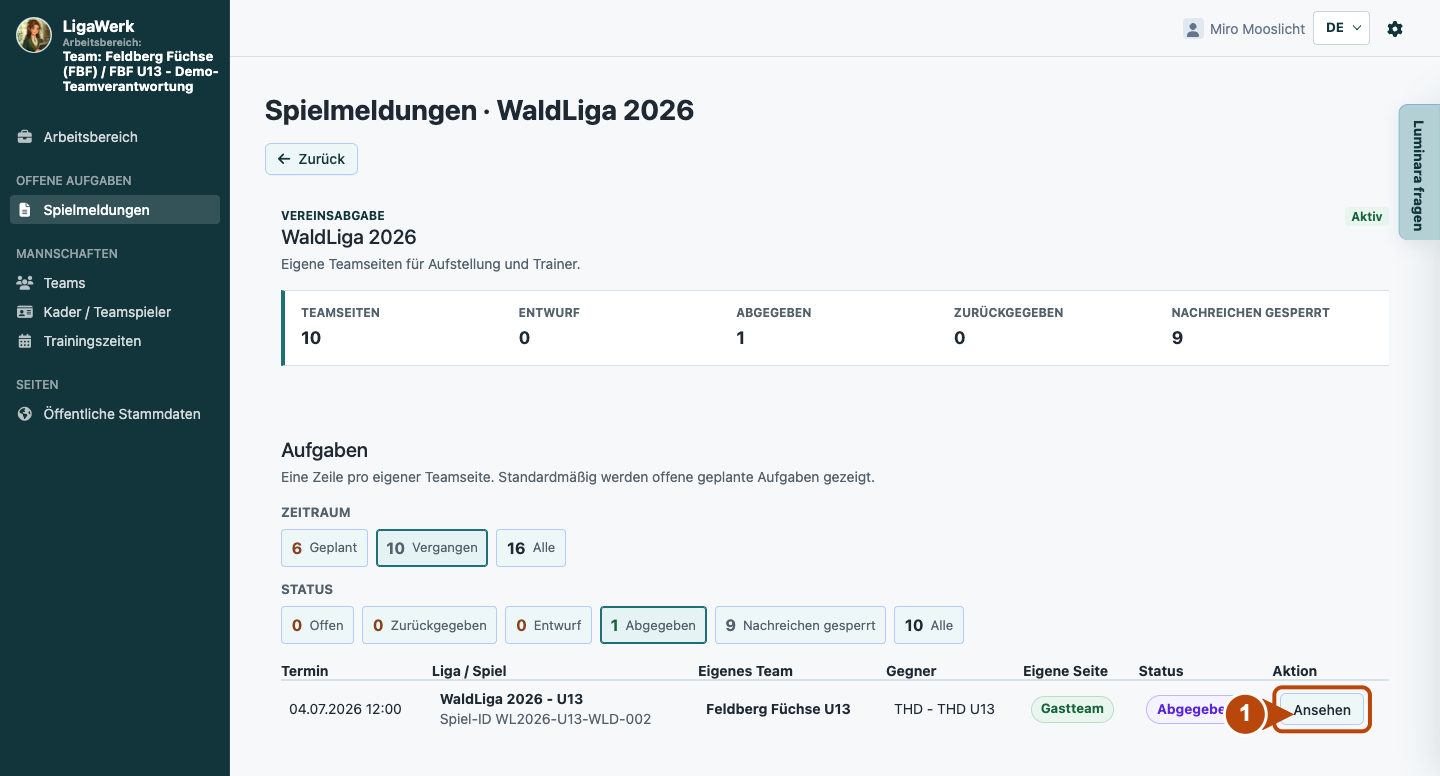
1 · Eigene abgegebene Teamseite öffnen
- Das tust du
- Suche das passende Spiel anhand von Termin, Liga und Gegner. Falls eine abgegebene Seite nicht in der offenen Liste steht, wähle den passenden Zeitraum und „Abgegeben“. Öffne „Ansehen“.
- So erkennst du das Ergebnis
- Die eigene Teamseite öffnet sich mit Spielkopf und tatsächlichem Abgabestand.
Nummer eins markiert „Ansehen“ im Team-Arbeitsbereich. Die Liste betrifft die eigene Mannschaft, nicht beide Seiten des Spielberichts.
Eigene Spielmeldung → Spielkopf und Sperrhinweis
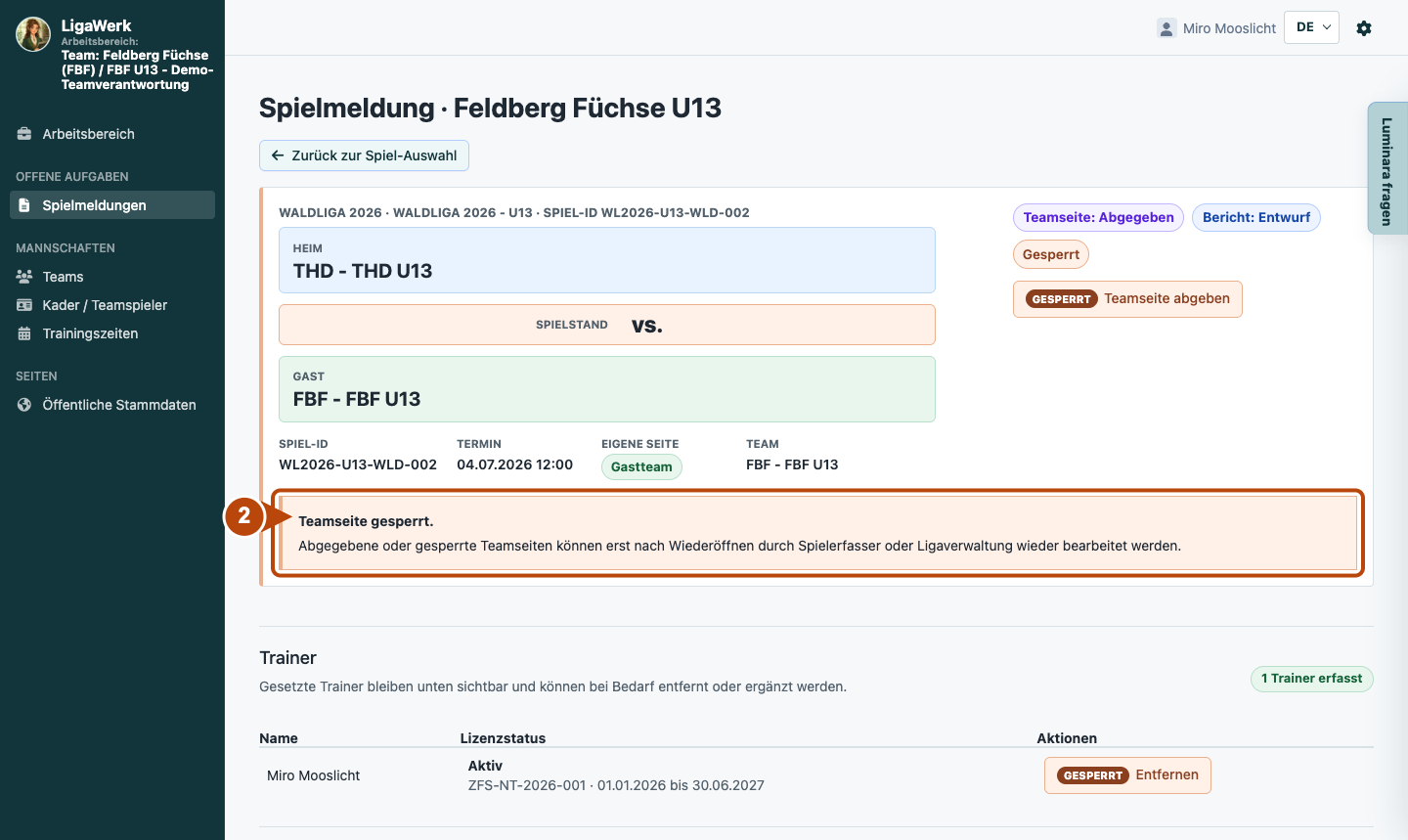
2 · Abgabe und Bearbeitungssperre erkennen
- Das tust du
- Prüfe „Eigene Seite“, „Teamseite“ und „Bericht“. Bei einer abgegebenen Teamseite meldest du notwendige Änderungen an den Spielerfasser oder die Ligaleitung und klärst zuerst die Wiederöffnung.
- So erkennst du das Ergebnis
- Die gezeigte Teamseite ist abgegeben und gesperrt, während der gemeinsame Bericht noch als Entwurf geführt wird. Teamabgabe und Berichtseinreichung sind verschiedene Übergaben.
Nummer zwei markiert den echten Sperrhinweis. Er erklärt, warum Eingaben hier nicht bedienbar sind; die Aufnahme zeigt keine Wiederöffnung.
Eigene Spielmeldung → Mannschaftsaufstellung
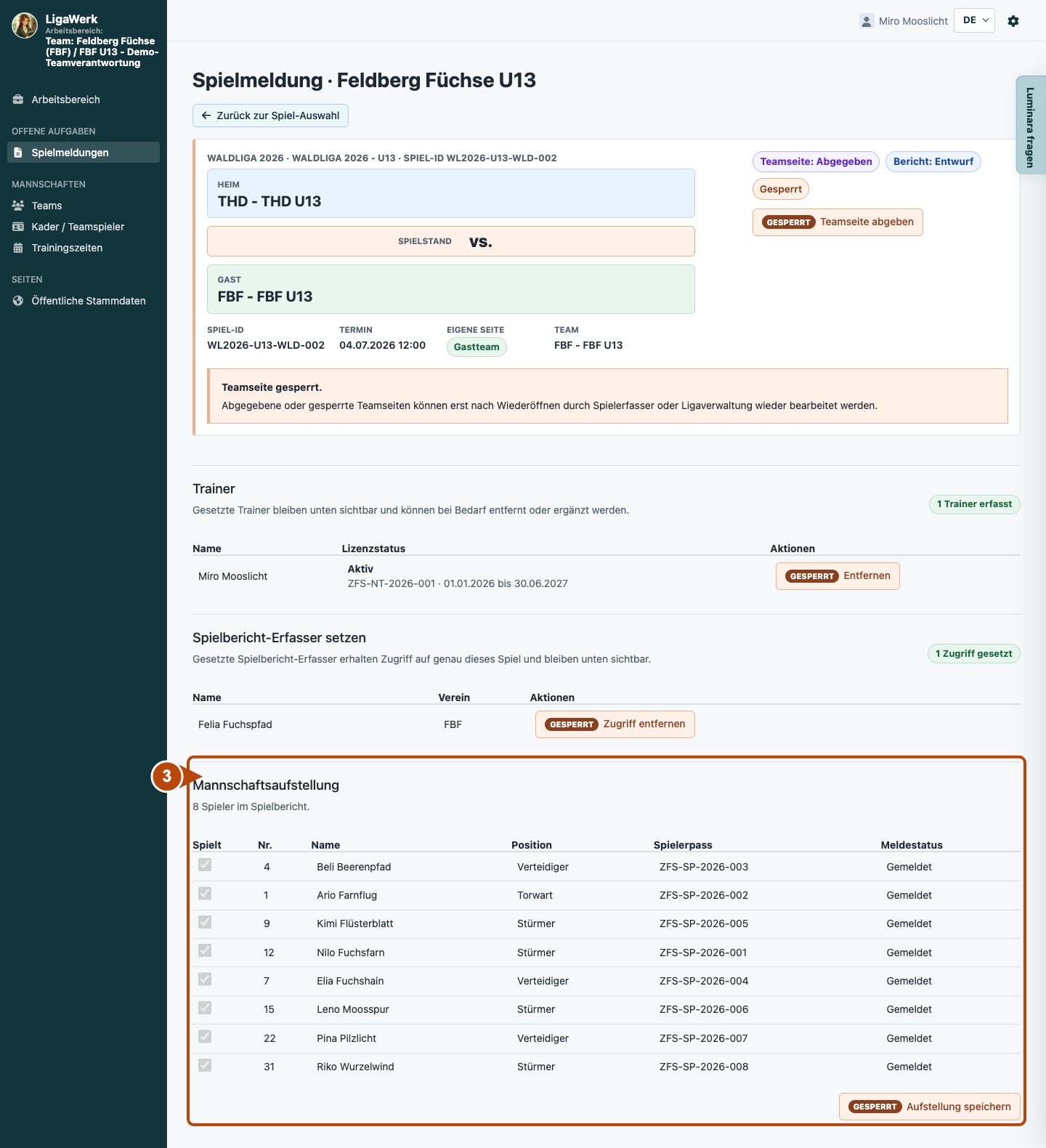
3 · Übergebene Aufstellung vergleichen
- Das tust du
- Vergleiche die angezeigten Spieler und Trainer mit den tatsächlichen Angaben am Spieltag. Gib Abweichungen an die zuständige Erfassung weiter, statt gesperrte Auswahlfelder als bearbeitbar anzusehen.
- So erkennst du das Ergebnis
- Du erkennst den bereits übergebenen Stand der eigenen Mannschaft. Eine Korrektur braucht die zuständige berechtigte Person beziehungsweise eine Wiederöffnung.
Nummer drei rahmt die vorhandene Aufstellung mit nicht bedienbaren Auswahlfeldern und gesperrtem Speicherbutton. Sie zeigt Lesen und Klären, keinen Speichervorgang.
So startest du in der Demo
Mannschaft / Trainer · Der Demo-Zugang zeigt die Spielmeldungen mit Teamverantwortung für die eigene Mannschaft. Öffne das passende Spiel und prüfe deine eigene Teamseite.
Die Demo öffnet angemeldet direkt im passenden Arbeitsbereich in einem neuen Tab. Diese Erklärung bleibt geöffnet.