

Spiel vorbereiten · Andere Rolle auswählen
Als Ligaleitung
Spiel vorbereiten als Ligaleitung
Du behältst offene Einsatzplätze im Blick und musst Spieltagsinformationen nicht für jede Person einzeln zusammensuchen. Empfängerauswahl und Versandhistorie zeigen, an wen eine Nachricht ging und wo die Zustellung fehlt.
Deine nächsten Schritte
Teile Schiris und Offizielle ein und informiere die Beteiligten per Briefing über Termin, Spielstätte und Aufgaben. Bei Änderungen versendest du eine aktualisierte Nachricht; ein bestehendes Briefing kannst du erneut senden.
- 01
Spieltag prüfen
Prüfe Saison, Datum, Spielstätte und die enthaltenen Spiele. Offene Einsatzplätze zeigen, wo noch eine Besetzung fehlt.
- 02
Schiris und Offizielle einteilen
Öffne die Einteilung des Spiels. Prüfe Pool, Verfügbarkeit und Lizenzhinweise, bevor du eine Person für den passenden Einsatzplatz speicherst.
- 03
Alle Betroffenen informieren
Bereite ein Briefing mit Termin, Ort und Aufgaben vor, prüfe Schiris, Offizielle sowie Heim- und Gastverein als Empfänger und ergänze fehlende Kontakte. Versende bewusst und prüfe die Versandhistorie. Bei einer Änderung nutze „Folgebriefing“; für dieselbe Nachricht „Erneut senden“.
Verfügbarkeit ist ein Planungssignal, noch keine Einteilung. Ein Slot wird erst mit „Zuweisen“ oder „Eintragen“ gespeichert. Eine Spiel- oder Einteilungsänderung verschickt kein Briefing automatisch. „Erneut senden“ wiederholt dieselbe Nachricht an dieselben Empfänger; geänderte Angaben teilst du mit einem neuen „Folgebriefing“ mit. Ergebnisprüfung und Freigabe folgen später.
Ein Blick in die Anwendung
Die ersten Bilder zeigen ein noch unbesetztes Spiel und die Auswahl der Beteiligten. Für die anschließenden Briefingbilder sind Schiris, Zeitnahme und Strafbank eingeteilt. Das vollständige Formular zeigt die vorgeschlagenen Kontakte und beispielhaft ergänzte freie Empfänger. Das Briefing ist ungespeichert; es wurde nichts versendet. Zusätzliche Spielerfasser-Zuweisungen sind ein eigener Zugang im Spielbericht-Workflow.
Die Nummer im Bild gehört zum jeweiligen Schritt. Pfeil und Rahmen zeigen, wo du die beschriebene Aktion findest.
Schiedsrichter-Einteilung → ausgewählte Saison
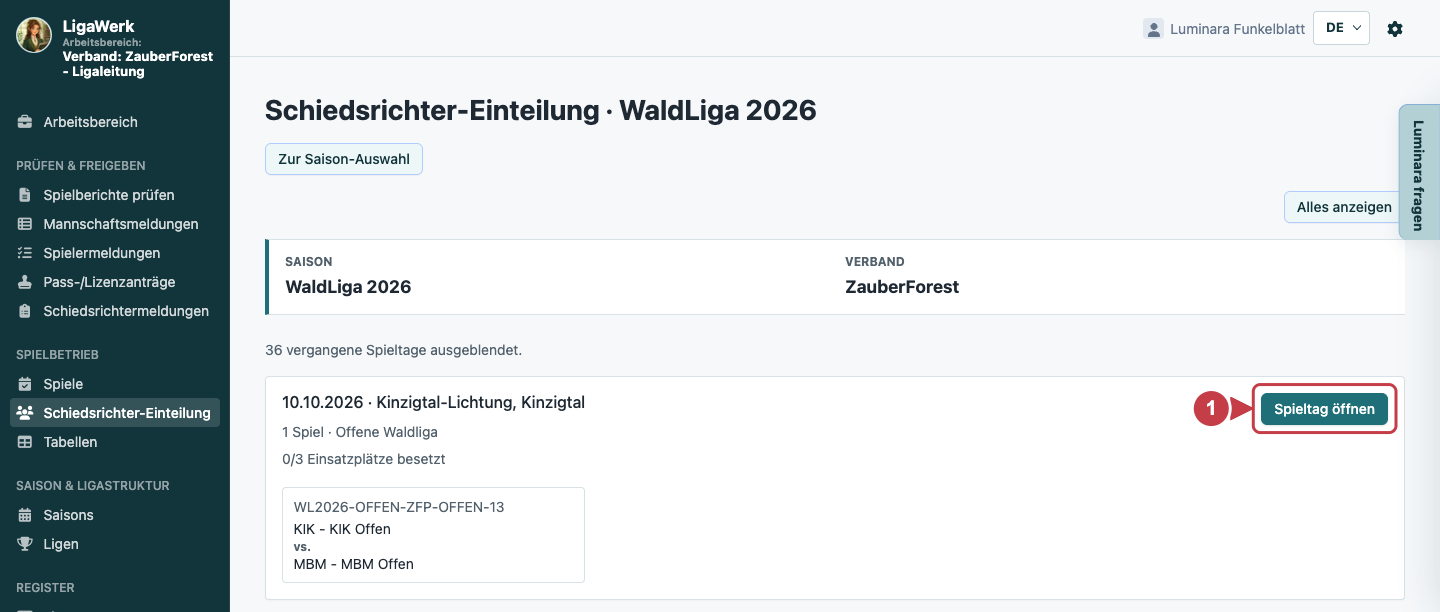
1 · Spieltag auswählen
- Das tust du
- Suche den Spieltag anhand von Datum, Spielstätte und enthaltenen Spielen. Klicke „Spieltag öffnen“. Vergangene Spieltage erreichst du bei Bedarf über „Alles anzeigen“.
- So erkennst du das Ergebnis
- Die Spiele dieses Spieltags und dieser Spielstätte öffnen sich mit Einteilung und Verfügbarkeitsübersicht.
Nummer eins markiert den Einstieg zum Spieltag. Die Übersicht nennt die noch unbesetzten Einsatzplätze.
Spieltagsansicht → Spiel
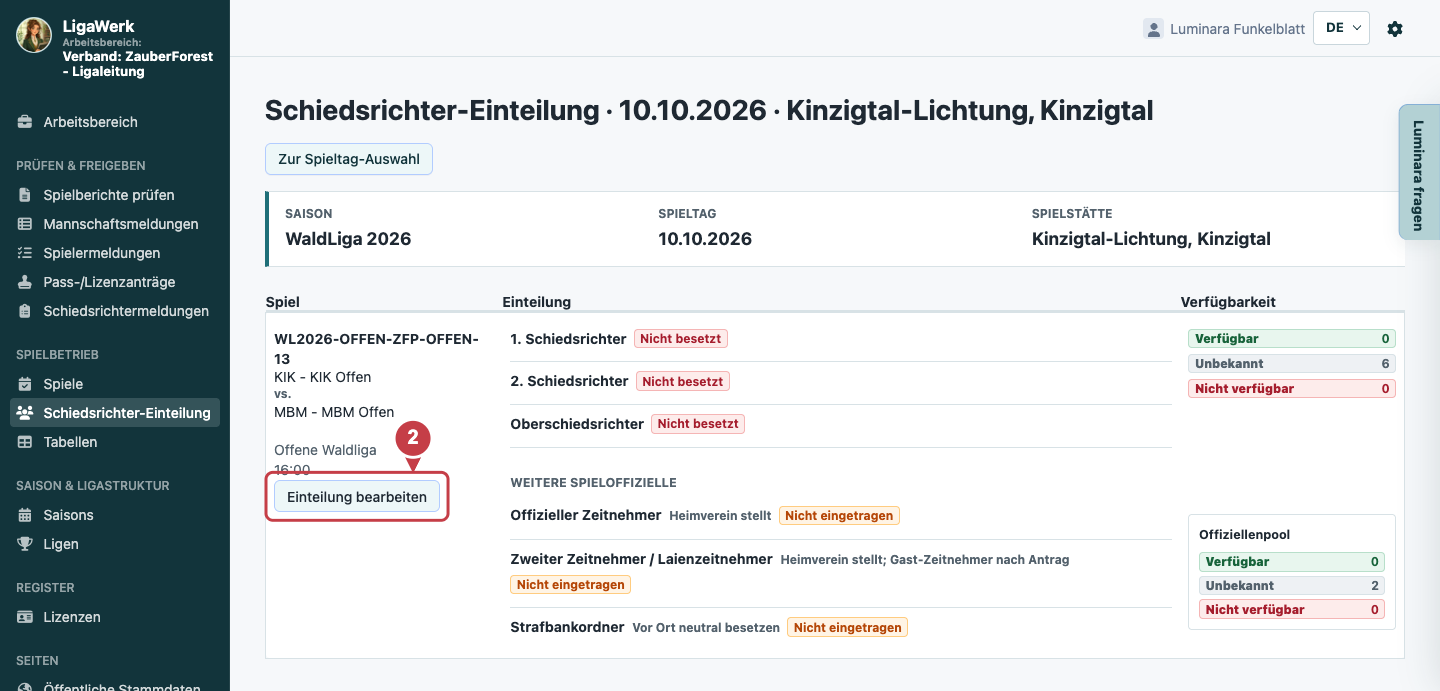
2 · Konkretes Spiel öffnen
- Das tust du
- Prüfe Paarung, Uhrzeit, offene Slots und die angezeigte Verfügbarkeit. Klicke beim passenden Spiel „Einteilung bearbeiten“.
- So erkennst du das Ergebnis
- Die Einzelspiel-Einteilung öffnet sich mit Auswahlfeldern für Schiris und weitere Spieloffizielle.
Nummer zwei markiert die Bearbeitung des einzelnen Spiels. „Unbekannt“ bedeutet, dass eine Rückmeldung zur Verfügbarkeit fehlt.
Einzelspiel-Einteilung → Schiedsrichter
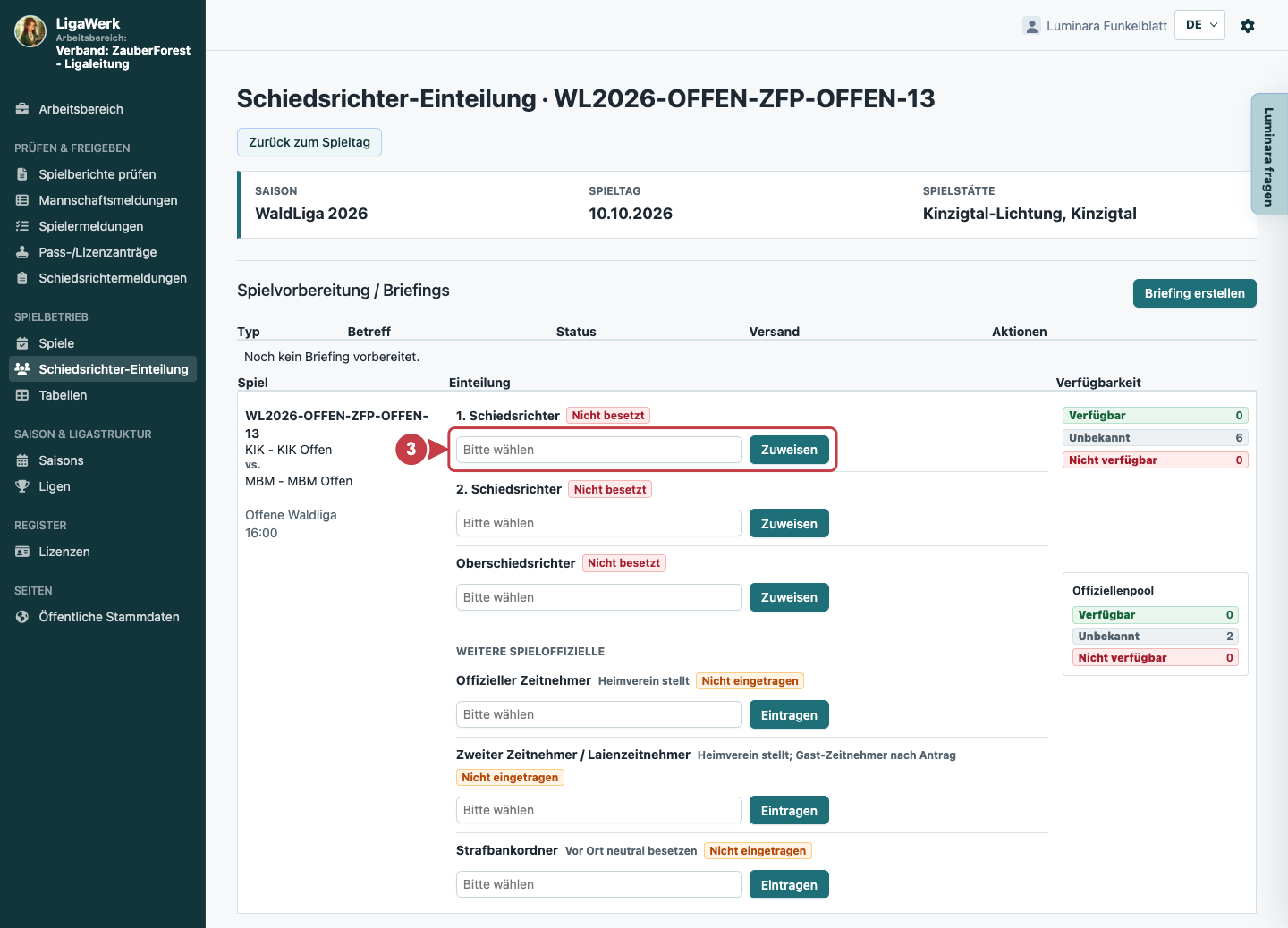
3 · Schiri-Slot besetzen
- Das tust du
- Öffne die Auswahl beim benötigten Schiri-Slot. Prüfe die angebotenen Personen, Lizenzhinweise und Verfügbarkeit. Wähle die passende Person und klicke „Zuweisen“, wenn die Besetzung feststeht.
- So erkennst du das Ergebnis
- Nach dem Speichern steht die Person im Slot. Im Bild bleibt der Slot „Nicht besetzt“, weil noch keine Auswahl gespeichert wurde.
Nummer drei umfasst Auswahl und Speicheraktion. Ein ausgewählter Name allein wäre noch keine gespeicherte Einteilung.
Einzelspiel-Einteilung → Weitere Spieloffizielle
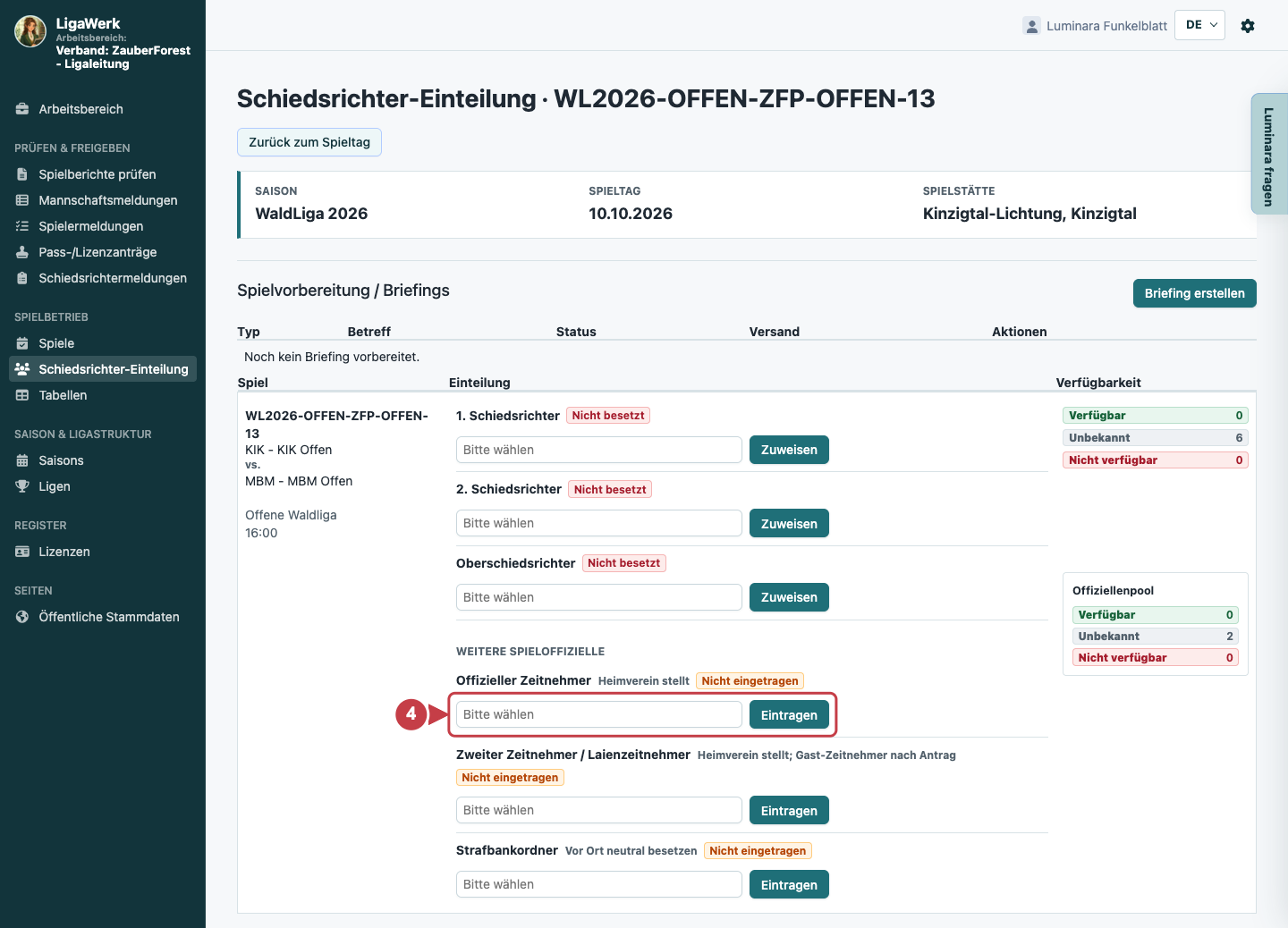
4 · Weitere Offizielle eintragen
- Das tust du
- Wähle beim benötigten Einsatzplatz eine angebotene Person aus. Beachte den Hinweis zur Zuständigkeit, den Offiziellenpool und mögliche Rollenkonflikte. Speichere die Besetzung mit „Eintragen“.
- So erkennst du das Ergebnis
- Nach dem Speichern steht die Person beim Einsatzplatz. Die Aufnahme zeigt noch „Nicht eingetragen“ und keine erfolgte Besetzung.
Nummer vier markiert die Zeitnahme als Beispiel. Weitere Slots werden jeweils separat besetzt; ein Offiziellen-Einsatz gibt nicht automatisch Spielerfasser-Zugriff.
Einzelspiel-Einteilung → Spielvorbereitung / Briefings
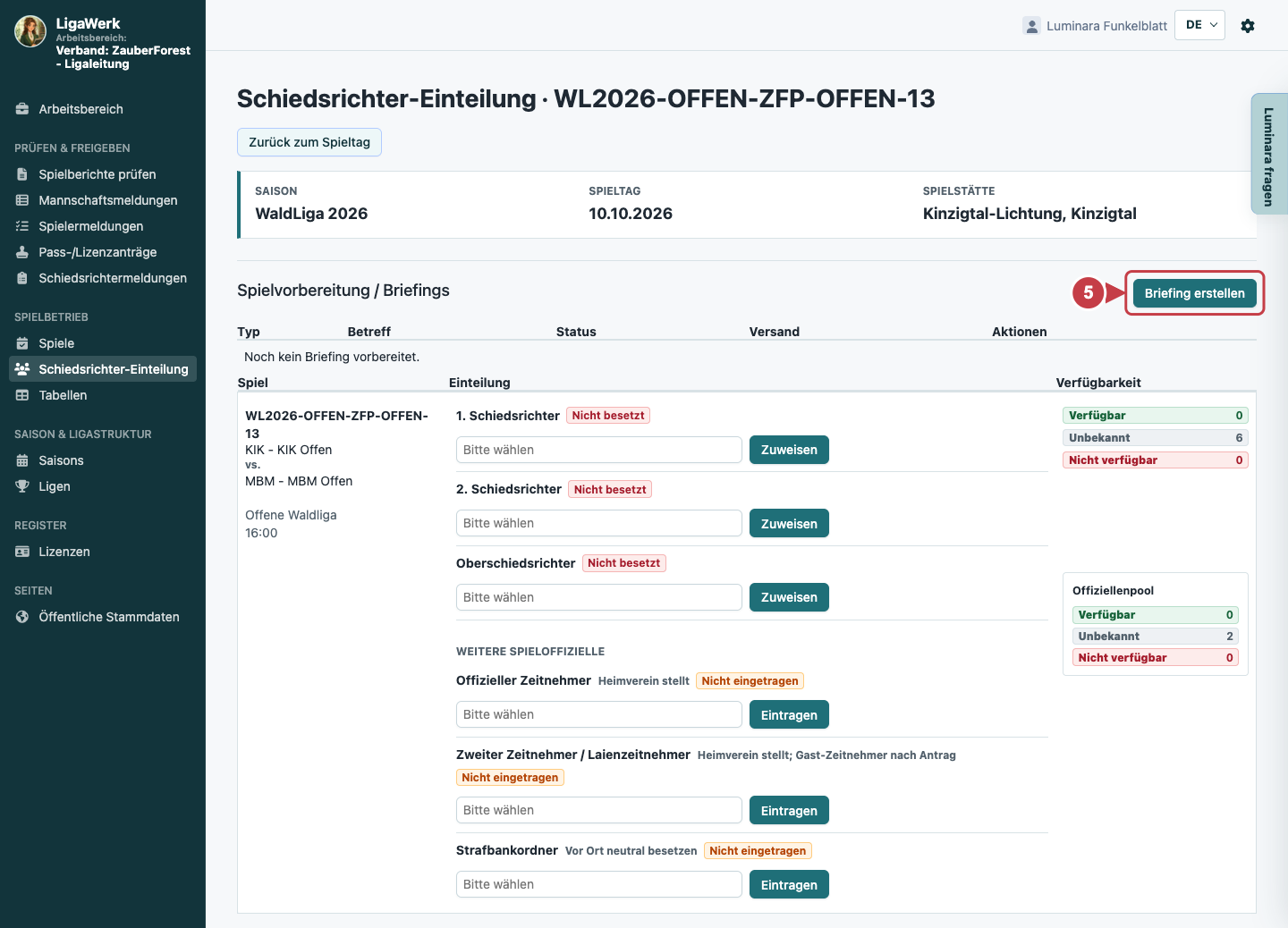
5 · Briefing für den Spieltag starten
- Das tust du
- Öffne „Briefing erstellen“, um Termin, Spielstätte, Einteilung und organisatorische Hinweise gemeinsam mitzuteilen. Bereite zunächst die Nachricht vor, prüfe dann die Empfänger und versende bewusst.
- So erkennst du das Ergebnis
- Der Einstieg öffnet die Briefingvorbereitung. Die Aufnahme zeigt „Noch kein Briefing vorbereitet“; es wurde nichts erstellt oder versendet.
Nummer fünf zeigt auf den Einstieg zur gemeinsamen Spieltagsinformation. Einteilung, Briefingvorbereitung und Versand sind getrennte Aktionen.
Briefing vorbereiten → Typ, Betreff und Nachricht
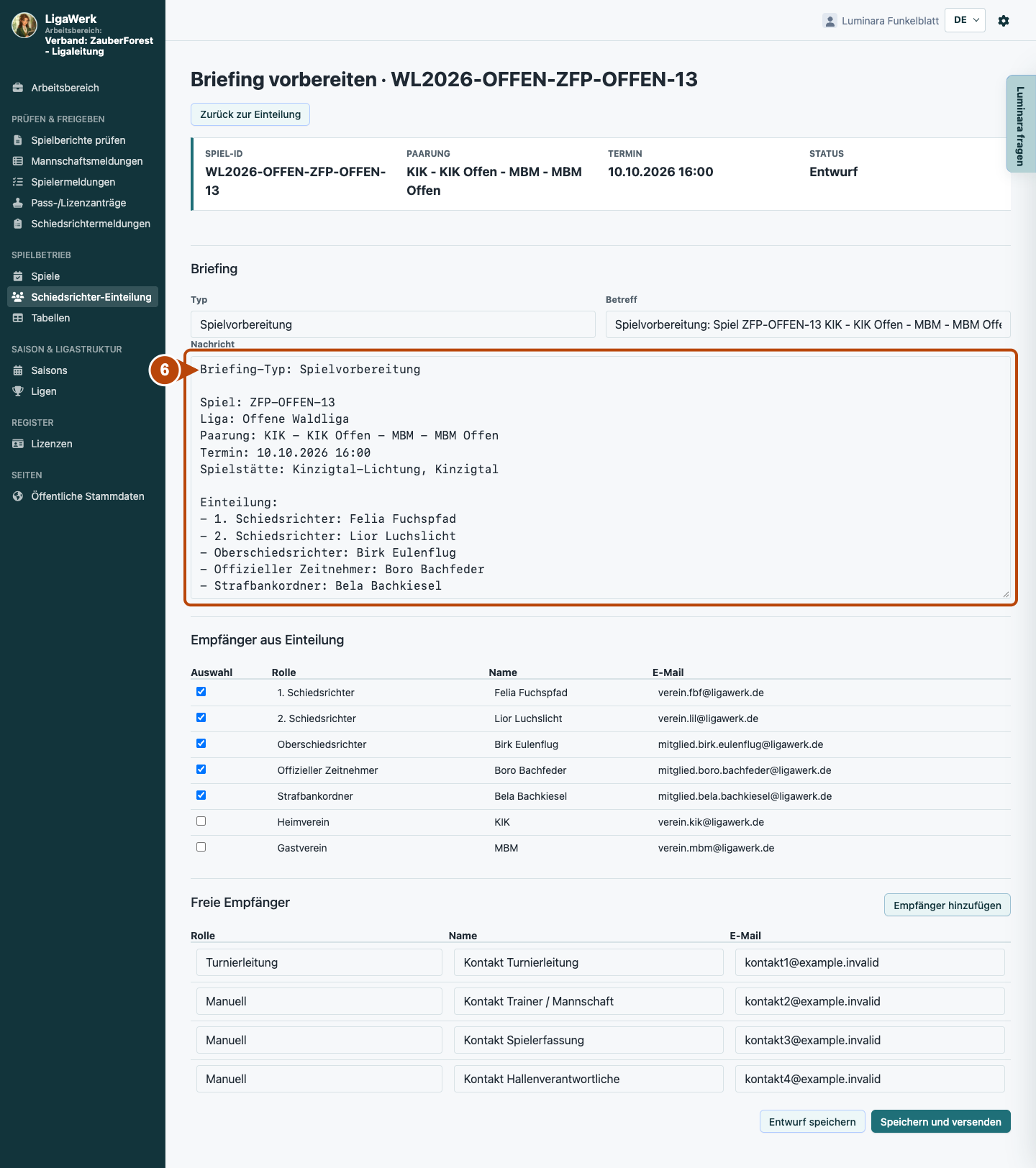
6 · Nachricht verständlich vorbereiten
- Das tust du
- Wähle „Spielvorbereitung“ und prüfe die vorgeschlagene Nachricht. Ergänze Treffpunkt, Ankunftszeit, Zuständigkeiten und einen Kontakt für Rückfragen. Schreibe klar, was die Beteiligten vor dem Spiel wissen und tun sollen. Die Vorlage enthält die aktuell gespeicherten Spiel- und Einteilungsdaten.
- So erkennst du das Ergebnis
- Du hast eine gemeinsame Nachricht vorbereitet. Die Aufnahme zeigt den vorgeschlagenen Inhalt im ungespeicherten Formular, noch keinen Entwurf und keinen Versand. Bestehende Entwürfe musst du nach einer Spieländerung selbst auf Aktualität prüfen.
Nummer sechs markiert die Nachricht. Prüfe offene Angaben und ergänze konkrete Hinweise, statt eine ungeprüfte Vorlage zu verschicken.
Briefing vorbereiten → Empfänger aus Einteilung / Freie Empfänger
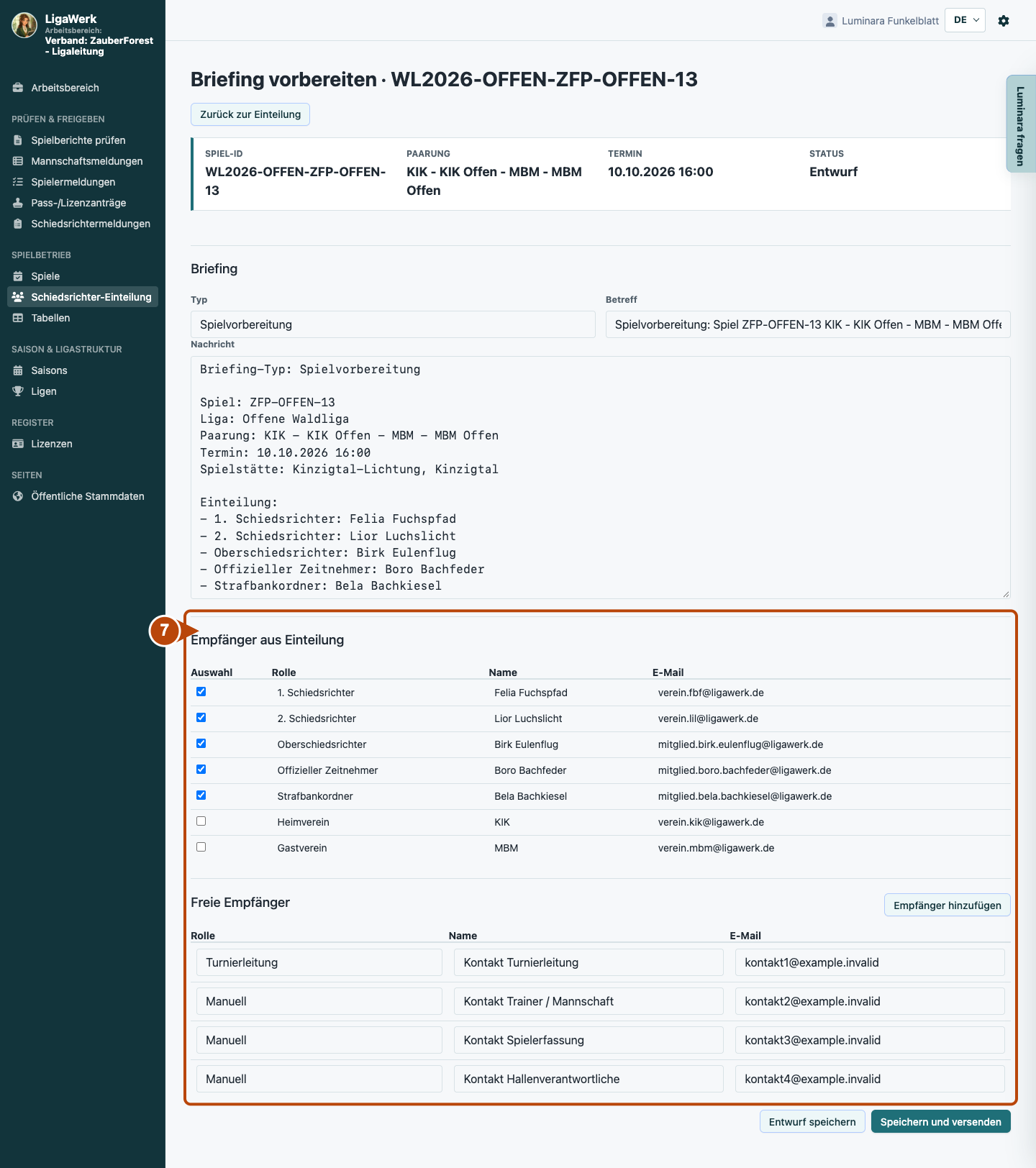
7 · Empfänger prüfen und bewusst versenden
- Das tust du
- Prüfe Schiris, Offizielle sowie Heim- und Gastverein und wähle die betroffenen Kontakte aus. Ergänze fehlende Kontakte unter „Freie Empfänger“ mit Rolle, Name und E-Mail. Nutze „Entwurf speichern“ zur Vorbereitung oder „Speichern und versenden“ für den E-Mail-Versand.
- So erkennst du das Ergebnis
- Ein gespeicherter Entwurf ist noch nicht versendet. Nach dem Versand zeigen Übersicht und „Versandhistorie“ die Empfänger und Zustellversuche. Prüfe fehlgeschlagene Zustellungen und fehlende E-Mail-Adressen; der Status „Versendet“ allein bedeutet nicht, dass alle erreicht wurden. Das Bild zeigt die Auswahl und Buttons vor dem Versand.
Nummer sieben umfasst alle Empfänger. Schiris, Zeitnahme, Strafbank und Vereine kommen aus der Einteilung; ebenso eingeteilte Zeitnehmerassistenzen und Turnierleitungen. Turnierleitung ist frei ergänzt; Trainer, Spielerfassung und Hallenverantwortliche nutzen „Manuell“. Die freien Kontakte sind ungespeicherte Beispiele. Spieler und Mannschaften werden nicht automatisch vollständig erreicht – vereinbare die Weitergabe.
Spielvorbereitung / Briefings → Folgebriefing oder Erneut senden
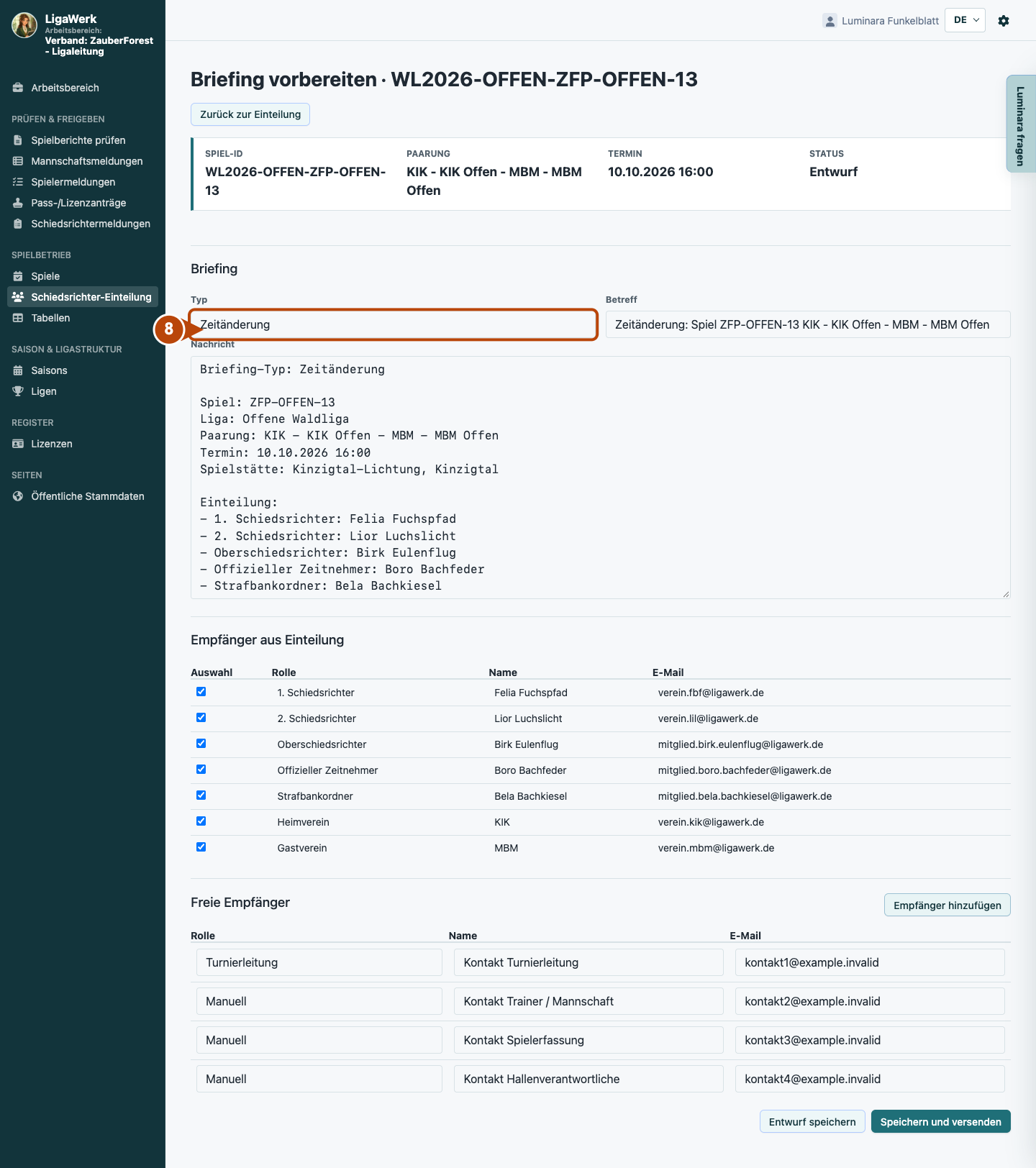
8 · Bei Änderungen informieren oder erneut senden
- Das tust du
- Ändert sich Uhrzeit, Spieltag, Spielstätte oder Einteilung, speichere zuerst die richtigen Spieldaten im zuständigen Arbeitsbereich. Öffne beim bereits versendeten Briefing „Folgebriefing“. Prüfe den Typ, beschreibe ausdrücklich die Änderung und die jetzt gültigen Angaben, kontrolliere die aktuellen Empfänger und versende die neue Nachricht. Soll derselbe Inhalt nochmals an dieselben Empfänger gehen, nutze „Erneut senden“; bei Versandfehlern „Fehlgeschlagene erneut“.
- So erkennst du das Ergebnis
- Ein Folgebriefing ist eine neue Nachricht mit Bezug auf das frühere Briefing; der alte Versand bleibt nachvollziehbar. „Erneut senden“ aktualisiert weder Inhalt noch Empfängerliste. Die Aufnahme zeigt nur den Typ „Zeitänderung“ in einem neuen, ungespeicherten Formular. Die Folge- und Wiederholungsaktionen erscheinen erst bei einem bereits versendeten Briefing in der Übersicht.
Nummer acht markiert den Nachrichtentyp. Eine Terminänderung erfordert eine aktualisierte Nachricht, nicht die Wiederholung des alten Termins. Ein als „veraltet“ markiertes Briefing prüfen; es wird nicht automatisch korrigiert oder erneut verschickt.
So startest du in der Demo
Ligaleitung · Du startest direkt in „Schiedsrichter-Einteilung“ im Verband-Arbeitsbereich mit ausgewählter aktiver Saison. Öffne einen Spieltag und danach die Einteilung des konkreten Spiels.
Die Demo öffnet angemeldet direkt im passenden Arbeitsbereich in einem neuen Tab. Diese Erklärung bleibt geöffnet.