

Alle Rollen bei der Ergebnisprüfung
Als Schiri
Ergebnisse prüfen und freigeben als Schiri
Du prüfst den Bericht deines eigenen Einsatzes und hältst eine Bestätigung oder Beanstandung mit Kommentar fest. Die Ligaleitung kann damit gezielt entscheiden.
Deine nächsten Schritte
Du prüfst den Bericht deines eigenen Einsatzes und hältst eine Bestätigung oder Beanstandung mit Kommentar fest. Die Ligaleitung kann damit gezielt entscheiden.
- 01
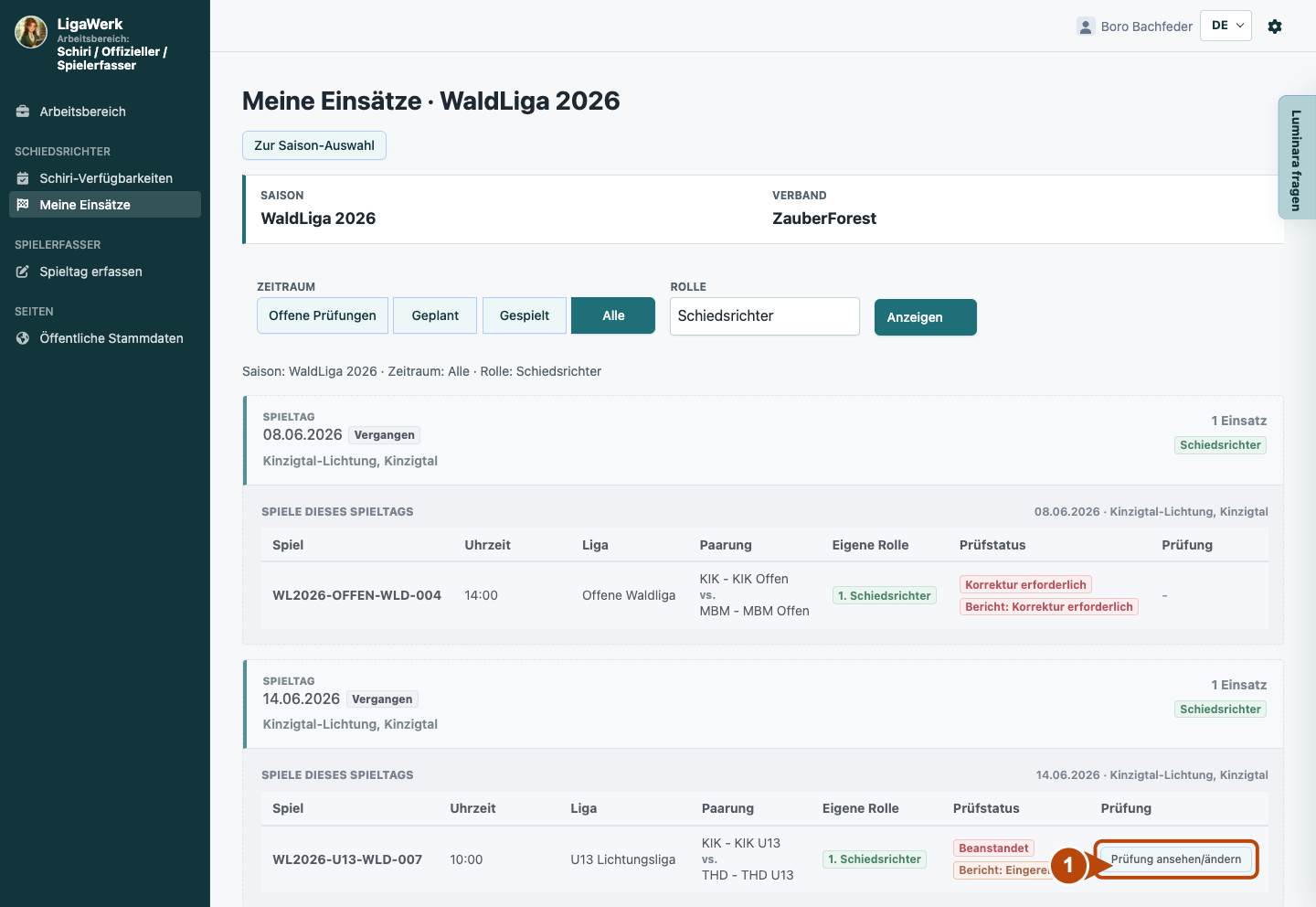
Eigenen prüfbaren Einsatz öffnen
Wähle die aktuelle Saison und den Schiri-Filter. Öffne beim eigenen prüfbaren Einsatz „Spielbericht prüfen“ oder „Prüfung ansehen/ändern“.
- 02
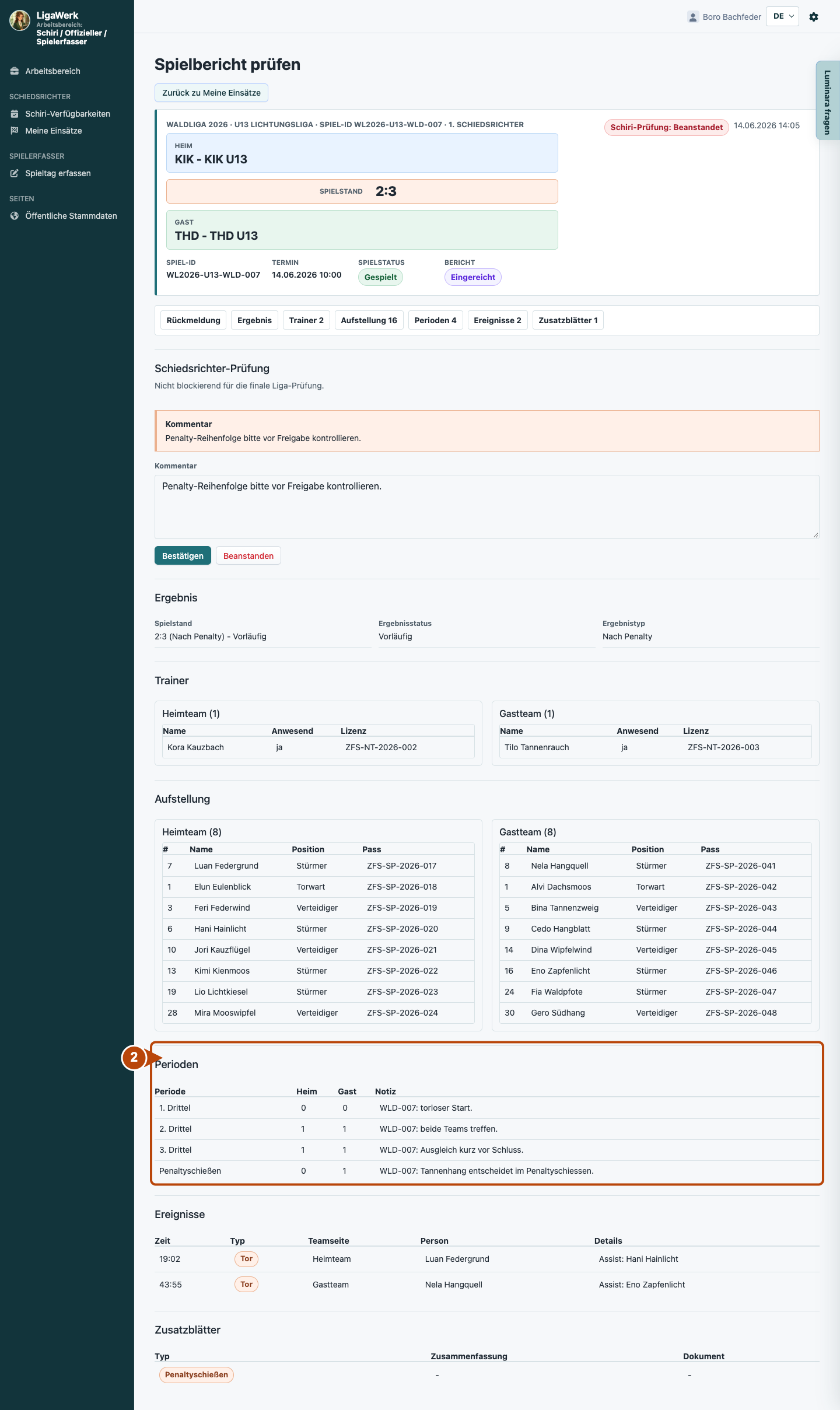
Bericht gegen den Spielverlauf prüfen
Vergleiche Ergebnis, Perioden, Ereignisse und Zusatzinformationen mit dem bestätigten Spielverlauf. Notiere eine konkrete Abweichung mit ihrem Bezug.
- 03
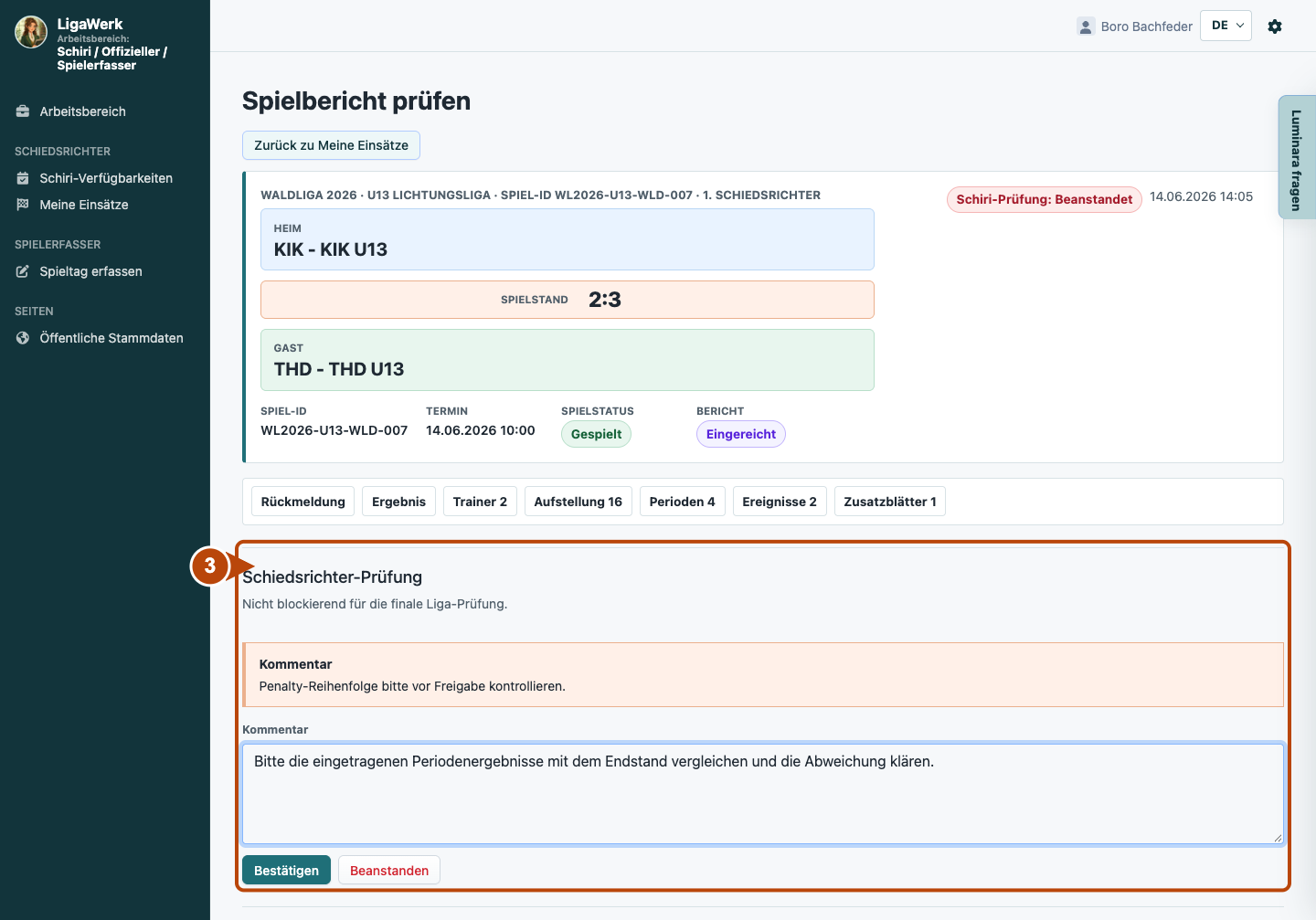
Bestätigen oder mit Kommentar beanstanden
Klicke „Bestätigen“, wenn der Bericht aus deiner Sicht stimmt. Bei einer Abweichung ist beim „Beanstanden“ ein Kommentar Pflicht. Die Aufnahme zeigt einen ausgefüllten Kommentar ohne erneutes Speichern.
Die Schiri-Rückmeldung ist keine finale Ligaentscheidung. Beanstanden gibt den Bericht nicht automatisch zur Korrektur zurück. Die Ligaleitung muss eine nötige Korrektur ausdrücklich anfordern.
Ein Blick in die Anwendung
Die Bilder zeigen echte lokale Anwendungsstände. Die Korrekturkette nutzt denselben Bericht; andere Rollen zeigen eigene berechtigte Spiele. Rückmeldung, Korrekturanforderung und Freigabe sind getrennte Aktionen.
Die Nummer im Bild gehört zum jeweiligen Schritt. Pfeil und Rahmen zeigen, wo du die beschriebene Aktion findest.
Meine Einsätze → Schiedsrichter
1 · Eigenen prüfbaren Einsatz öffnen
- Das tust du
- Wähle die aktuelle Saison und den Schiri-Filter. Öffne beim eigenen prüfbaren Einsatz „Spielbericht prüfen“ oder „Prüfung ansehen/ändern“.
- So erkennst du das Ergebnis
- Du erreichst den Bericht deines konkreten Schiri-Einsatzes.
Nummer 1 markiert den beschriebenen Bereich. Die sichtbaren Spieldaten sind eine synthetische Momentaufnahme.
Schiri-Prüfung → Berichtsdaten
2 · Bericht gegen den Spielverlauf prüfen
- Das tust du
- Vergleiche Ergebnis, Perioden, Ereignisse und Zusatzinformationen mit dem bestätigten Spielverlauf. Notiere eine konkrete Abweichung mit ihrem Bezug.
- So erkennst du das Ergebnis
- Deine Rückmeldung kann sich auf einen nachvollziehbaren Berichtbereich beziehen.
Nummer 2 markiert den beschriebenen Bereich. Die sichtbaren Spieldaten sind eine synthetische Momentaufnahme.
Schiri-Prüfung → Eigene Rückmeldung
3 · Bestätigen oder mit Kommentar beanstanden
- Das tust du
- Klicke „Bestätigen“, wenn der Bericht aus deiner Sicht stimmt. Bei einer Abweichung ist beim „Beanstanden“ ein Kommentar Pflicht. Die Aufnahme zeigt einen ausgefüllten Kommentar ohne erneutes Speichern.
- So erkennst du das Ergebnis
- Eine gespeicherte Rückmeldung ist für die Liga sichtbar. Sie gibt den Bericht nicht automatisch zurück und ersetzt keine Ligaentscheidung.
Nummer 3 markiert den beschriebenen Bereich. Die sichtbaren Spieldaten sind eine synthetische Momentaufnahme.
So startest du in der Demo
Schiri / Offizieller · Die Demo startet angemeldet im eigenen berechtigten Arbeitsbereich mit der aktuellen aktiven Saison. Wähle das passende Spiel; Erfassung und Ligaentscheidung haben unterschiedliche Berechtigungen.
Die Demo öffnet angemeldet direkt im passenden Arbeitsbereich in einem neuen Tab. Diese Erklärung bleibt geöffnet.