

Spiel vorbereiten · Andere Rolle auswählen
Als Offizieller
Spiel vorbereiten als Offizieller
Du weißt, bei welchem Spiel du gebraucht wirst und welche Aufgabe dir zugeteilt wurde.
Deine nächsten Schritte
Als Zeitnehmer, Strafbank-Offizieller, Turnierleitung oder Spieltag-Hilfe öffnest du „Meine Einsätze“ und prüfst Saison sowie Zeitraum. Prüfe Ort, Termin und die konkret zugewiesene Funktion.
- 01
Eigene Einsätze finden
Öffne „Meine Einsätze“ und prüfe Saison sowie Zeitraum. Die Liste enthält deine eigenen Einteilungen, nicht den gesamten Spielplan.
- 02
Funktion unterscheiden
Wähle „Zeitnehmer“ für Zeitnahme oder „Offizielle“ für Strafbank, Turnierleitung und Spieltag-Hilfe. Die konkrete Aufgabe steht in der Spielzeile unter „Eigene Rolle“.
- 03
Einsatz vorbereiten
Lies Spieltag, Spielstätte, Uhrzeit und Paarung. Kläre fehlende organisatorische Angaben mit der Einteilung oder dem Verein. Für die Spielbericht-Erfassung brauchst du eine eigene Freigabe.
Die Einsatzübersicht ist eine Leseseite. Zeitnahme, Strafbank, Turnierleitung und Spieltag-Hilfe sind unterschiedliche Funktionen. Ein Offiziellen-Einsatz gibt dir weder Schiri-Prüfrechte noch automatisch Zugriff auf die Spielbericht-Erfassung.
Ein Blick in die Anwendung
Die eigene Bildfolge zeigt einen tatsächlich zugewiesenen Zeitnehmer-Einsatz im gemeinsamen Schiri-/Offiziellen-Arbeitsbereich. Andere Offiziellenfunktionen findest du über den Rollenfilter „Offizielle“. Das vergangene Beispiel wird mit „Alle“ angezeigt; die Bilder ändern keine Einteilung und speichern keine Daten.
Die Nummer im Bild gehört zum jeweiligen Schritt. Pfeil und Rahmen zeigen, wo du die beschriebene Aktion findest.
Schiri / Offizieller / Spielerfasser → Meine Einsätze
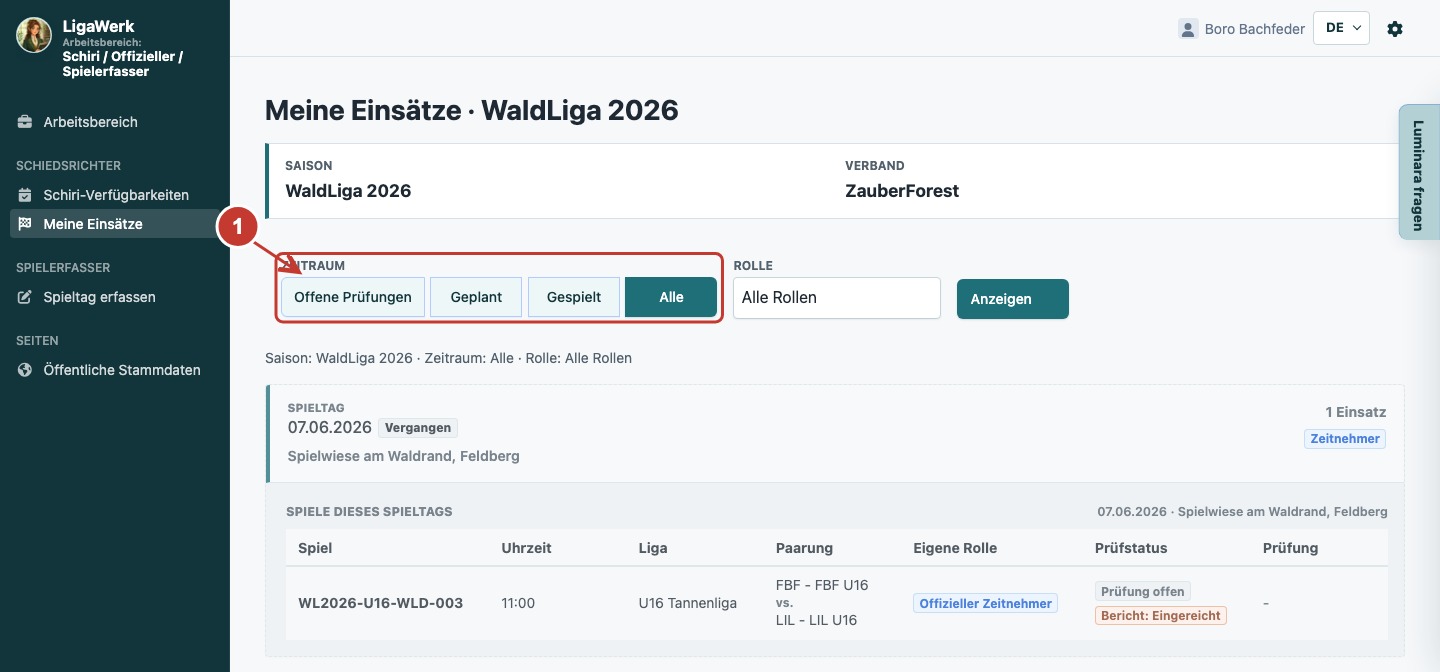
1 · Zeitraum wählen
- Das tust du
- Prüfe die Saison. Klicke „Geplant“, um kommende Einsätze zu sehen, oder „Alle“, wenn du auch vergangene Einteilungen suchst.
- So erkennst du das Ergebnis
- Die Zusammenfassung nennt den gewählten Zeitraum. Die Liste zeigt die dazu passenden eigenen Einsätze mit Datum und Spielstätte.
Der Rahmen zeigt den Zeitraumfilter. Das Beispiel ist unter „Alle“ sichtbar und ausdrücklich als „Vergangen“ gekennzeichnet.
Meine Einsätze → Rolle
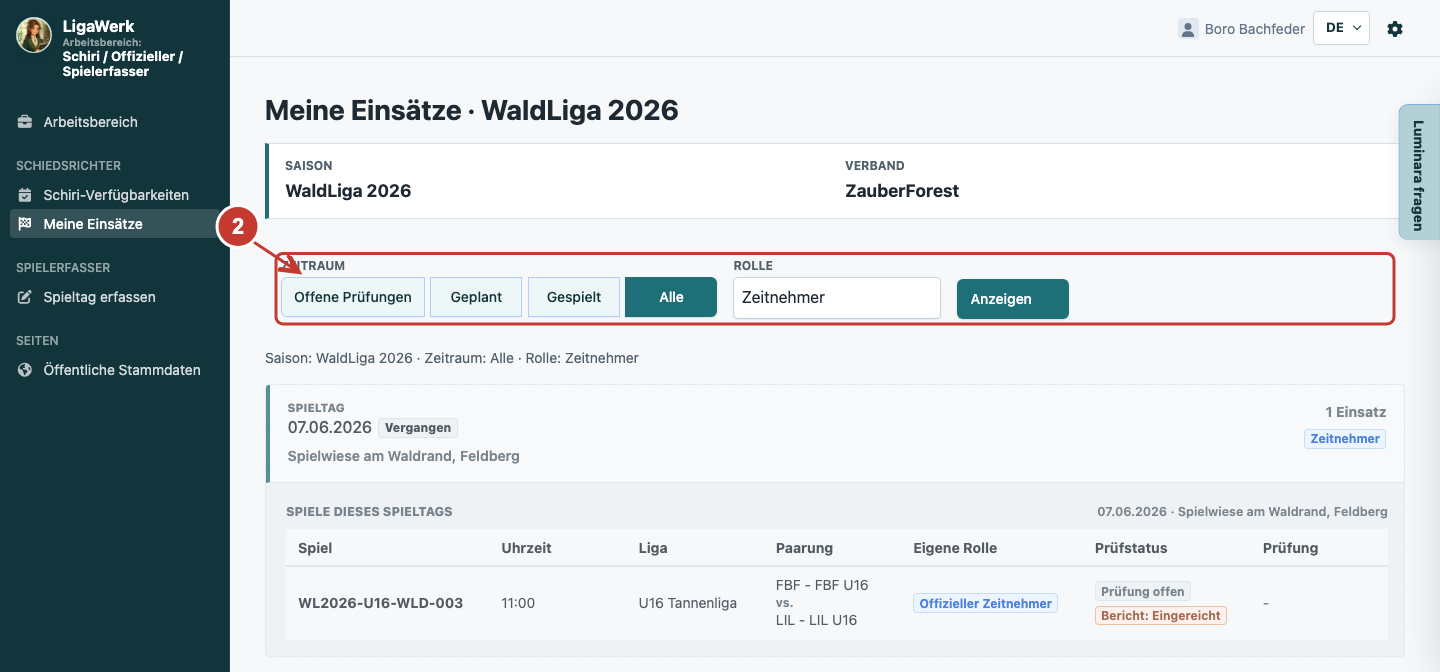
2 · Eigene Funktion filtern
- Das tust du
- Wähle „Zeitnehmer“ für Zeitnahme oder „Offizielle“ für Strafbank, Turnierleitung und Spieltag-Hilfe. Klicke anschließend „Anzeigen“.
- So erkennst du das Ergebnis
- Unter den Filtern steht die gewählte Rolle; die Liste ist entsprechend eingeschränkt. Der gezeigte Zeitnehmer-Einsatz bleibt erhalten.
Der Rahmen zeigt Rollenwahl und „Anzeigen“. Wenn die Liste leer ist, prüfe Zeitraum und Rolle oder kläre, ob du bereits eingeteilt bist.
Meine Einsätze → Spiele dieses Spieltags → Eigene Rolle
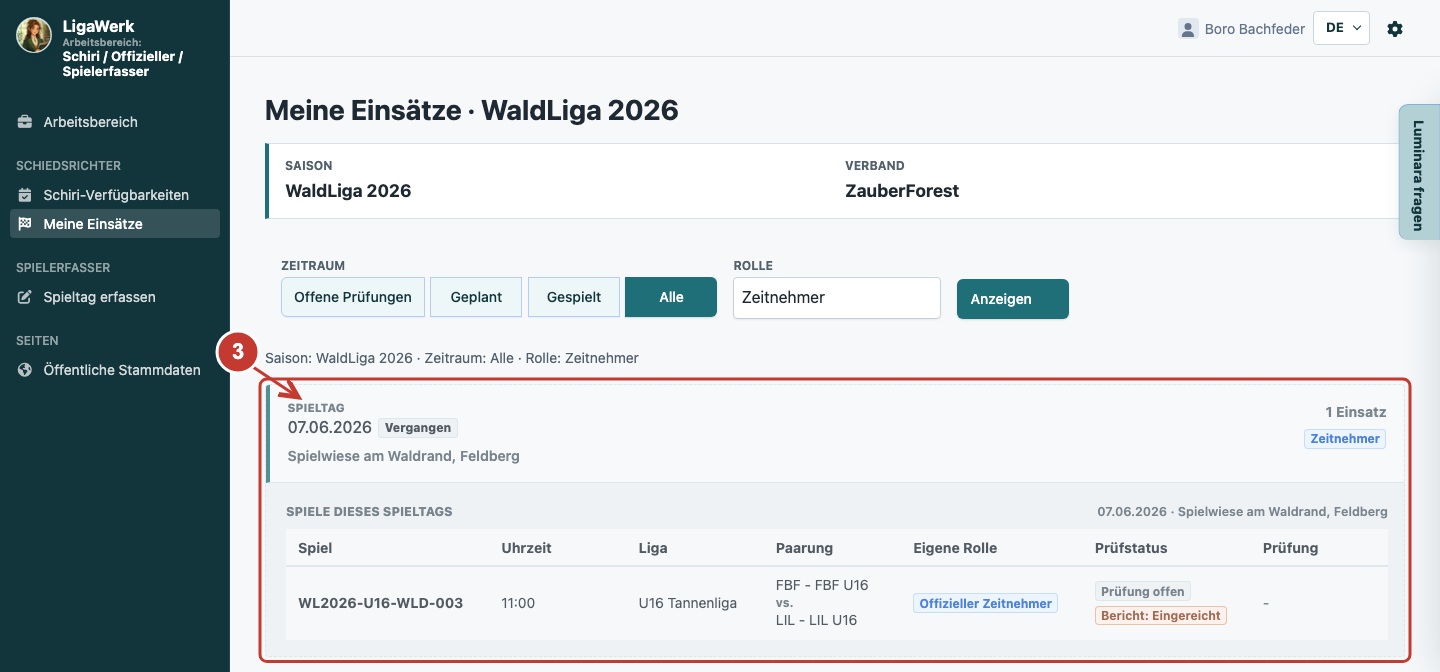
3 · Konkrete Aufgabe lesen
- Das tust du
- Lies Spieltag, Spielstätte, Uhrzeit und Paarung. Prüfe unter „Eigene Rolle“ die genaue Funktion. Stimme offene Fragen zum Einsatz mit der Einteilung oder dem Verein ab.
- So erkennst du das Ergebnis
- Du erkennst deinen konkreten Einsatz und deine Aufgabe. Die Spielzeile zeigt hier Zeitnahme; dadurch erhältst du keine Schiri-Prüfung.
Der Rahmen umfasst Tag und Spielzeile. Prüf- und Berichtstatus sind Informationen zum Spielbericht. Ohne passende Schiri-Rolle erscheint hier keine Prüfaktion; Spielerfasser-Zugriff wird separat freigegeben.
So startest du in der Demo
Schiedsrichter / Offizieller · Du startest angemeldet in „Meine Einsätze“ der aktiven Saison. Der Beispielzugang hat mehrere Funktionen. Wähle „Zeitnehmer“, um seine Zeitnahme-Einsätze zu sehen; mit „Alle“ bleiben auch vergangene Beispiele sichtbar.
Die Demo öffnet angemeldet direkt im passenden Arbeitsbereich in einem neuen Tab. Diese Erklärung bleibt geöffnet.