

Spiel vorbereiten · Andere Rolle auswählen
Als Schiri
Spiel vorbereiten als Schiri
Du siehst, wo du eingeteilt bist, und gibst der Einteilung ein klares Planungssignal.
Deine nächsten Schritte
Finde deine zugewiesenen Spiele, prüfe deinen Schiri-Slot und melde deine Verfügbarkeit für Spieltag und Spielstätte.
- 01
Eigenen Einsatz lesen
Prüfe in „Meine Einsätze“ Spieltag, Spielstätte, Paarung, Uhrzeit und deinen Schiri-Slot. „Geplant“ zeigt kommende Einsätze; „Alle“ hilft beim Wiederfinden vergangener Spiele.
- 02
Verfügbarkeit öffnen
Öffne „Schiri-Verfügbarkeiten“, wähle die Saison und deine eigene Person. Suche den benötigten Spieltag mit der passenden Spielstätte.
- 03
Rückmeldung speichern
Wähle deinen Verfügbarkeitsstatus, ergänze bei Bedarf eine Notiz und speichere. Die Rückmeldung gilt für Datum und Ort; eine konkrete Einteilung wird dadurch nicht geändert.
Verfügbarkeit ist noch keine Einteilung. Du pflegst deine eigene Rückmeldung; Teamseiten, fremde Einteilungen und finale Ergebnisfreigabe bleiben andere Aufgaben. Eine Schiri-Prüfung ist erst im späteren Berichtsablauf möglich.
Ein Blick in die Anwendung
Die Bilder zeigen deine persönliche Schiri-Übersicht und anschließend die eigene Verfügbarkeit im selben Arbeitsbereich. Das Beispiel ist ein vergangener Einsatz; in der Anwendung wählst du den benötigten Spieltag. Der vorhandene Status bleibt in der Bildfolge unverändert – es wird keine neue Speicherung gezeigt.
Die Nummer im Bild gehört zum jeweiligen Schritt. Pfeil und Rahmen zeigen, wo du die beschriebene Aktion findest.
Schiri / Offizieller / Spielerfasser → Meine Einsätze
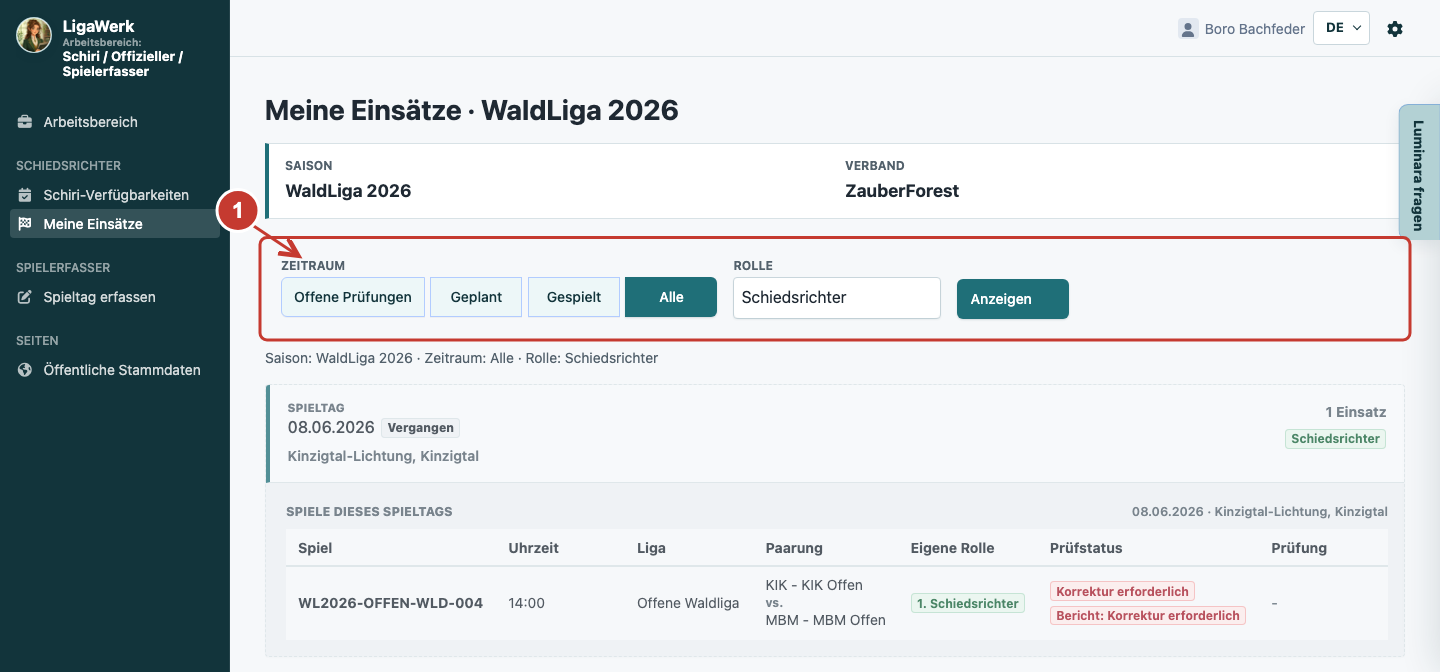
1 · Eigene Einsätze filtern
- Das tust du
- Prüfe die Saison. Wähle „Geplant“ für kommende Einsätze oder „Alle“, wenn du auch vergangene Spiele sehen möchtest. Wähle bei Bedarf die Rolle „Schiedsrichter“ und klicke „Anzeigen“.
- So erkennst du das Ergebnis
- Die Zusammenfassung unter den Filtern nennt Saison, Zeitraum und Rolle. Darunter erscheinen die passenden eigenen Einsätze.
Der Rahmen zeigt die Filter. Eine leere Liste bei „Geplant“ bedeutet nicht, dass es keine vergangenen Einteilungen gibt.
Meine Einsätze → Spieltag und Spiele dieses Spieltags
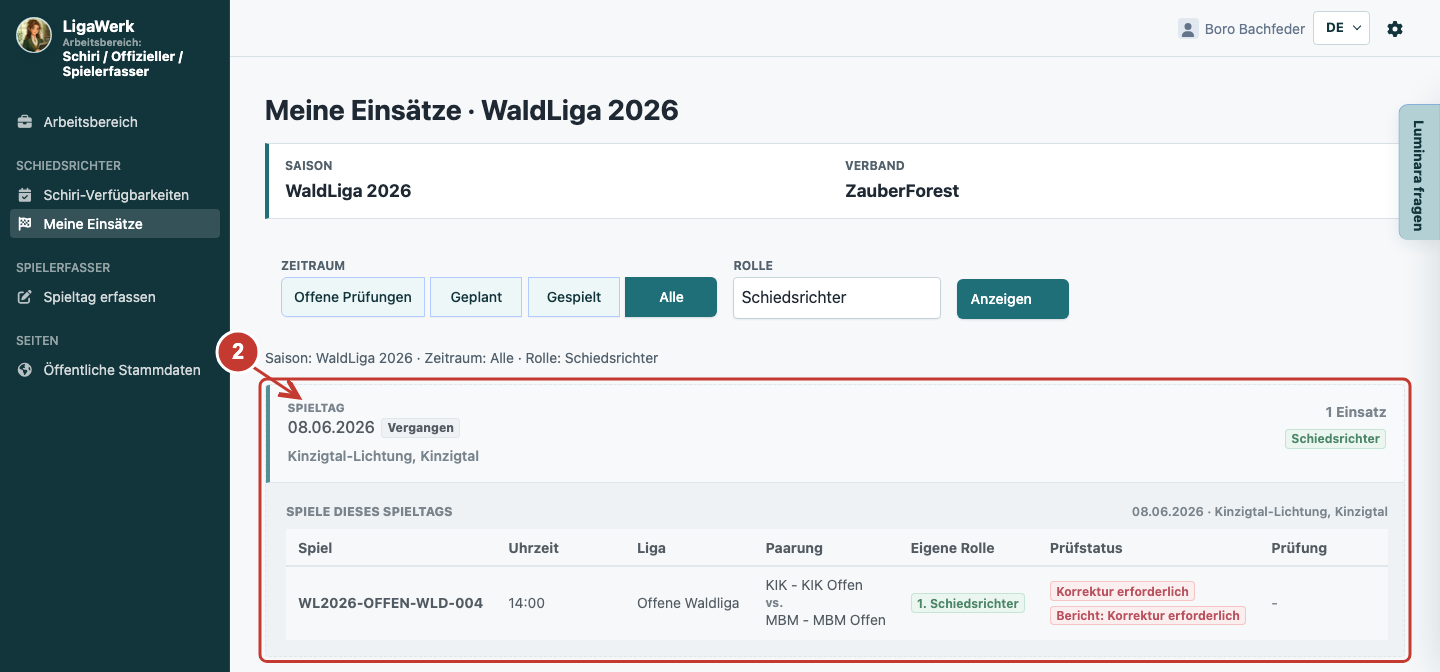
2 · Spiel und Schiri-Slot lesen
- Das tust du
- Suche dein Spiel anhand von Spieltag, Spielstätte und Paarung. Lies die Uhrzeit und unter „Eigene Rolle“ deinen Schiri-Slot. Kläre offene organisatorische Fragen mit der Einteilung.
- So erkennst du das Ergebnis
- Du erkennst, für welches Spiel und in welcher Schiri-Funktion du eingeteilt bist. „Vergangen“ kennzeichnet einen früheren Einsatz.
Der Rahmen verbindet den Spieltag mit der konkreten Spielzeile. Der Prüfstatus gehört zum späteren Bericht; er ist keine neue Einteilung.
Schiri-Verfügbarkeiten → Saison → Eigene Person
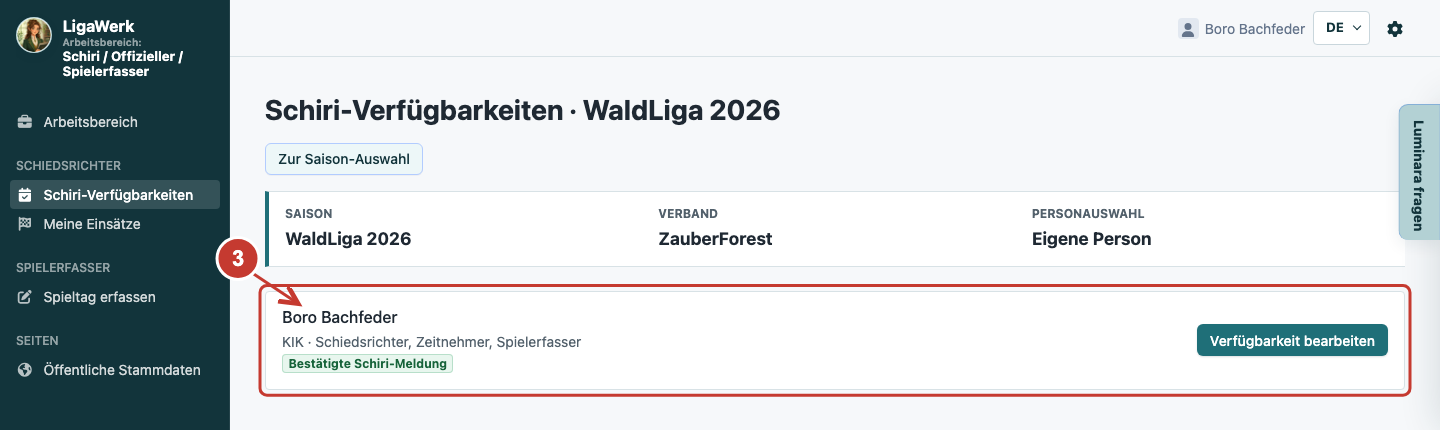
3 · Eigene Verfügbarkeit öffnen
- Das tust du
- Öffne „Schiri-Verfügbarkeiten“ in der Navigation und wähle die benötigte Saison. Prüfe deine Person und klicke „Verfügbarkeit bearbeiten“.
- So erkennst du das Ergebnis
- Die Spieltag- und Spielstättenliste für deine eigene Person öffnet sich.
Der Rahmen zeigt deinen Personeneintrag mit der Aktion. Fehlt dein Eintrag, kläre das aktive Schiri-/Offiziellenprofil mit den Verantwortlichen.
Eigene Verfügbarkeiten → Spieltag und Spielstätte
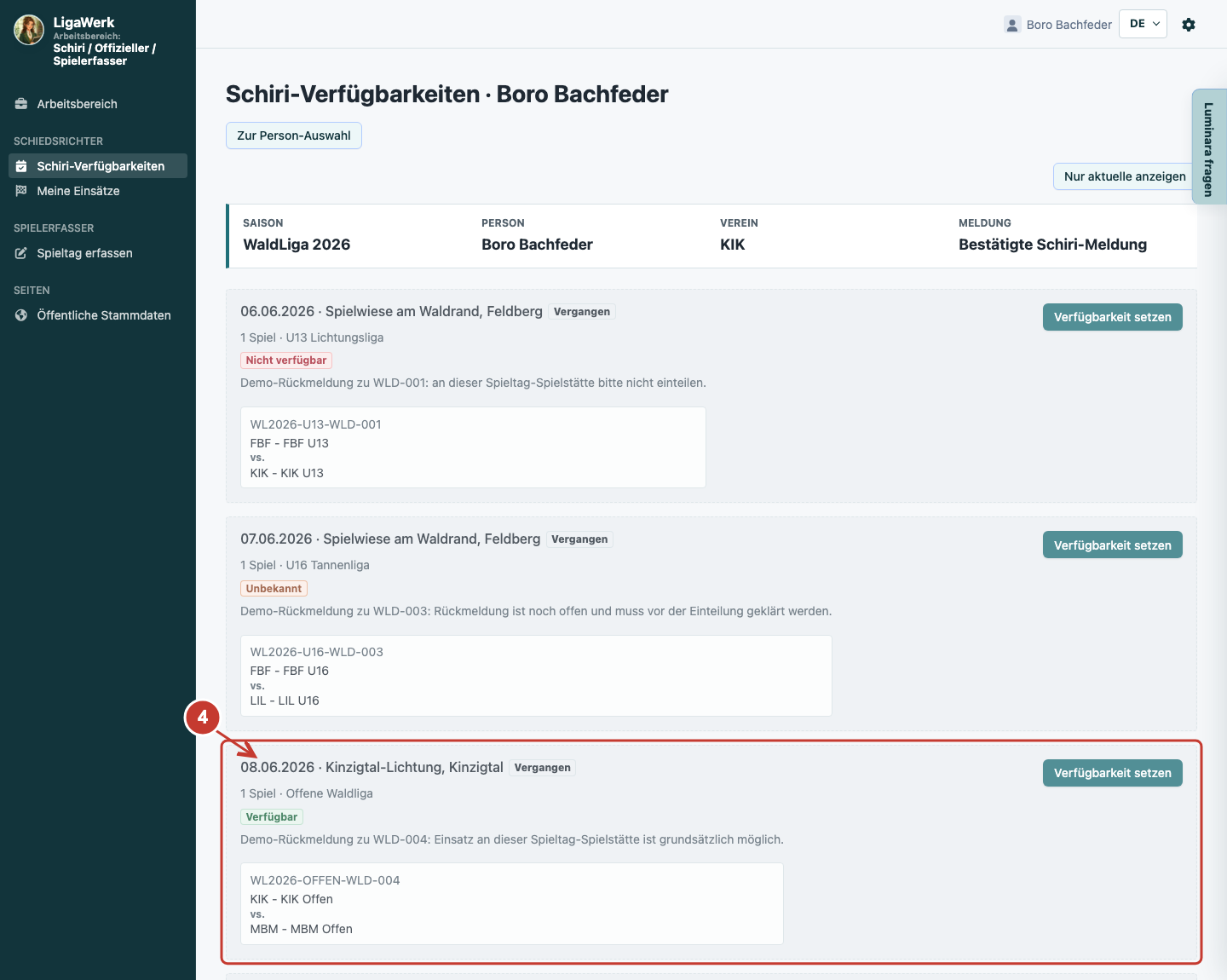
4 · Spieltag und Spielstätte wählen
- Das tust du
- Suche die Kombination aus Datum und Spielstätte. Nutze „Alles anzeigen“, wenn du einen vergangenen Spieltag benötigst. Klicke am passenden Eintrag „Verfügbarkeit setzen“.
- So erkennst du das Ergebnis
- Das Formular öffnet sich für genau diese Person, diesen Spieltag und diese Spielstätte. Die dort aufgeführten Spiele teilen sich die Rückmeldung.
Der Rahmen zeigt denselben Spieltag wie im Einsatzbeispiel. Der angezeigte Status ist eine bereits vorhandene Rückmeldung, keine neue Speicherung.
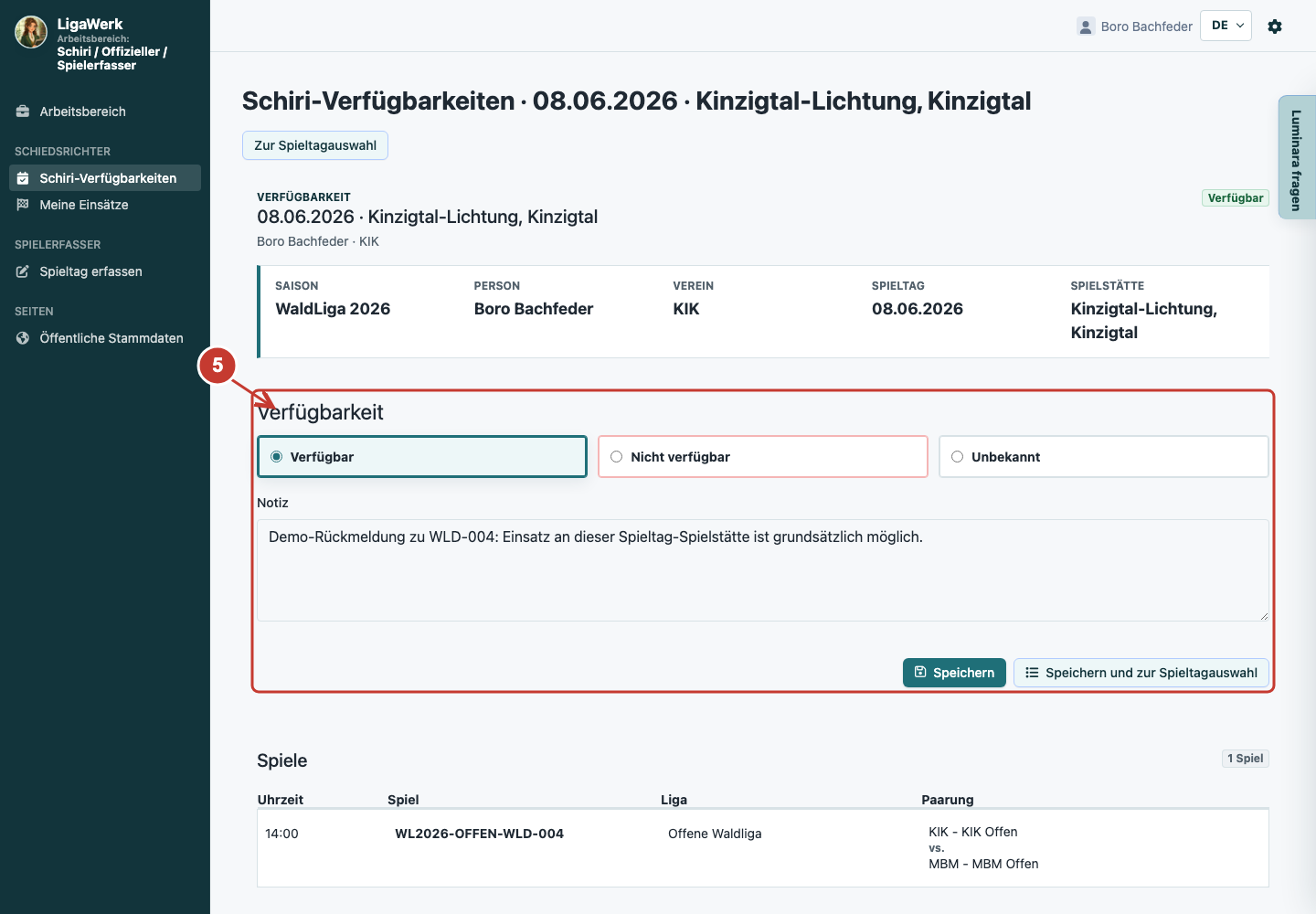
Verfügbarkeitsformular → Status und Notiz
5 · Rückmeldung speichern
- Das tust du
- Wähle „Verfügbar“, „Nicht verfügbar“ oder „Unbekannt“. Ergänze bei Bedarf eine kurze „Notiz“. Klicke „Speichern“ oder „Speichern und zur Spieltagauswahl“.
- So erkennst du das Ergebnis
- Nach dem Speichern wird die Rückmeldung für den Spieltag und die Spielstätte übernommen. Mit der zweiten Aktion kehrst du zusätzlich zur Liste zurück; dort kannst du den Status prüfen.
Der Rahmen enthält die Auswahl und beide Speicheraktionen. Das Bild zeigt den vorhandenen Stand; eine geänderte Auswahl wird erst durch Speichern übernommen. Verfügbarkeit ersetzt keine Einteilung.
So startest du in der Demo
Schiedsrichter / Offizieller · Du startest angemeldet in „Meine Einsätze“ der aktiven Saison mit dem Rollenfilter „Schiedsrichter“. Unter „Alle“ sind auch vergangene Beispiele sichtbar. „Schiri-Verfügbarkeiten“ erreichst du über die Navigation.
Die Demo öffnet angemeldet direkt im passenden Arbeitsbereich in einem neuen Tab. Diese Erklärung bleibt geöffnet.