

Spiel vorbereiten · Andere Rolle auswählen
Als Spielerfasser
Spiel vorbereiten als Spielerfasser
Du siehst die Angaben beider Mannschaften im gemeinsamen Spielbericht und erkennst, was vor dem Spiel noch fehlt.
Deine nächsten Schritte
Öffne ein für dich freigegebenes Spiel und prüfe die vorbereiteten Heim- und Gastteamseiten. Fehlende Aufstellungen und Trainerangaben ergänzt du vor Ort im Rahmen deiner Rechte.
- 01
Freigegebenes Spiel finden
Prüfe in „Spieltag erfassen“ die einzelnen Vereinsfreigaben und die Spieltag-/Spielstätten-Zuweisungen. Fehlt der Zugriff, kläre ihn mit Verein oder Ligaleitung.
- 02
Heim- und Gastseite prüfen
Vergleiche den Meldestatus, Aufstellung und Trainer beider Mannschaften im Cockpit. Eine abgegebene Teamseite ist noch kein fertig geprüfter Spielbericht.
- 03
Vor Ort ergänzen
Ergänze die tatsächliche Aufstellung und fehlende Trainerangaben, soweit der Bericht bearbeitbar ist. Ergebnis und Ereignisse erfasst du anschließend im Spieltagsablauf.
Du brauchst eine Vereinsfreigabe für das Spiel oder eine Liga-Zuweisung für Spieltag und Spielstätte. Eine Zeitnehmer-Einteilung allein gibt keinen Erfassungszugriff. Du bearbeitest die Angaben für dieses Spiel; Vereinsstammdaten und finale Ergebnisfreigabe sind andere Aufgaben.
Ein Blick in die Anwendung
Die Folge zeigt ein vom Verein freigegebenes Spiel aus Sicht des Spielerfassers. Beide Teamseiten enthalten bereits Angaben. Die Bilder zeigen deren Prüfung und die angebotene Aufstellungsbearbeitung; in dieser Folge wird nichts neu gespeichert oder eingereicht.
Die Nummer im Bild gehört zum jeweiligen Schritt. Pfeil und Rahmen zeigen, wo du die beschriebene Aktion findest.
Spieltag erfassen → Freigegebene Spiele
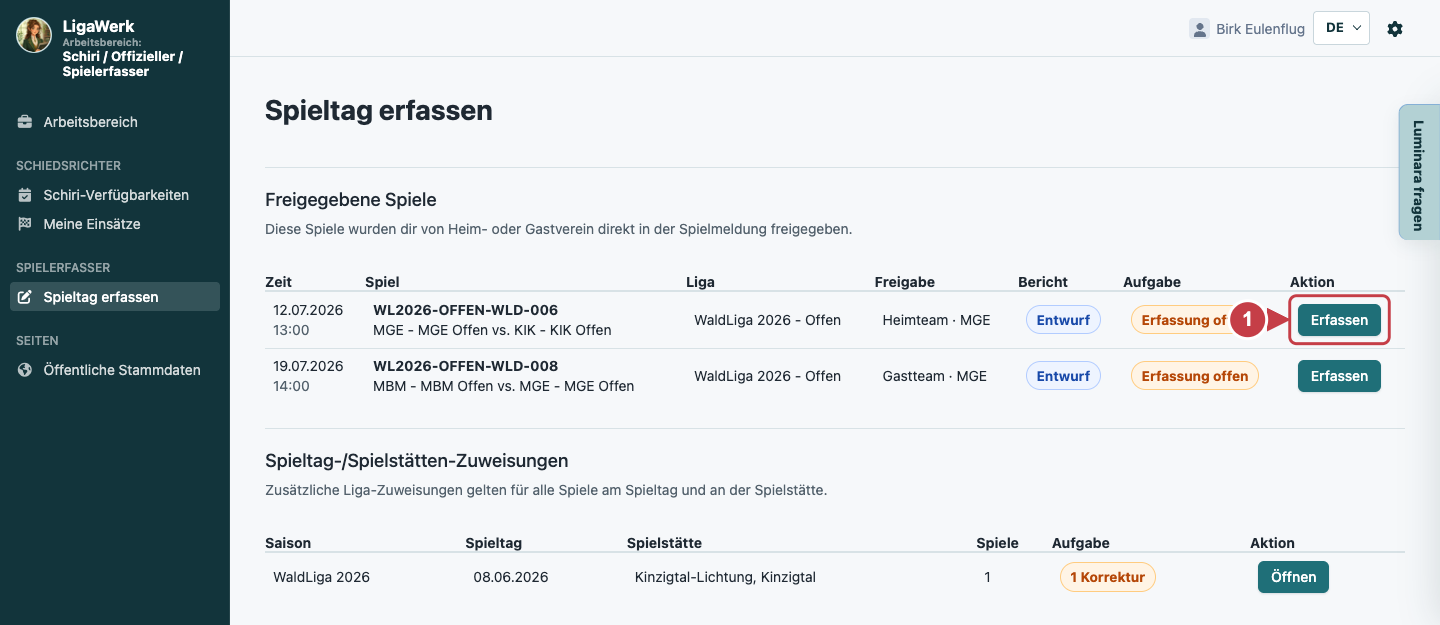
1 · Freigegebenes Spiel öffnen
- Das tust du
- Suche dein Spiel anhand von Termin und Mannschaften. Klicke „Erfassen“ bei einem vorhandenen Bericht oder „Anlegen“, wenn noch kein Bericht besteht. Bei einer Liga-Zuweisung öffnest du zuerst den Spieltag über „Öffnen“.
- So erkennst du das Ergebnis
- Das Cockpit „Spielberichtspflege“ öffnet sich für das ausgewählte Spiel.
Nummer eins zeigt auf den Einstieg zum einzelnen Spiel. Die beiden Tabellen unterscheiden Vereinsfreigabe und Liga-Zuweisung.
Spielberichtspflege → Spielkopf und Bereichsnavigation
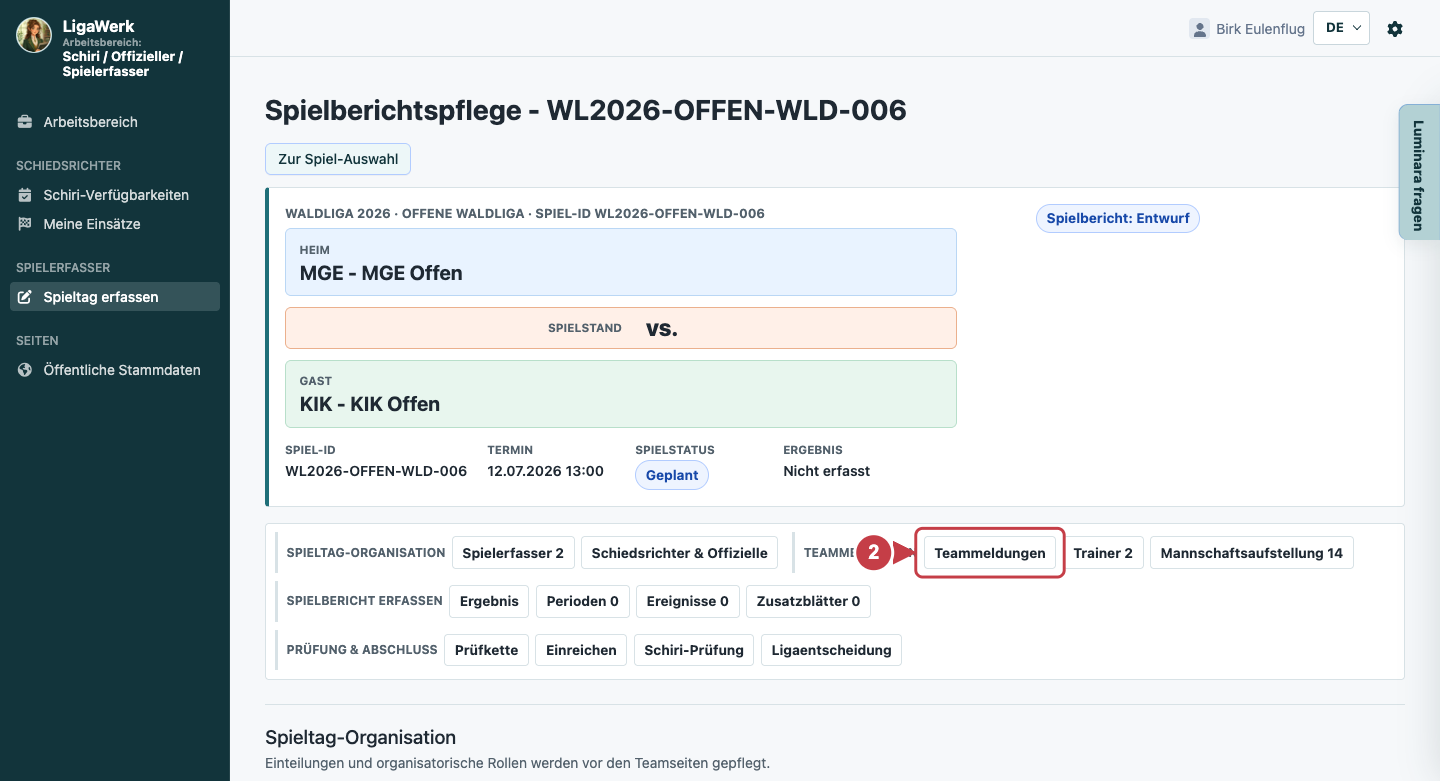
2 · Spielkontext und Bereich prüfen
- Das tust du
- Prüfe Paarung, Termin und Berichtstatus. Klicke in der Bereichsnavigation auf „Teammeldungen“.
- So erkennst du das Ergebnis
- Du gelangst zu den Statuskarten von Heimteam und Gastteam im selben Spielbericht.
Nummer zwei markiert den Sprung zu den vorbereiteten Teamseiten. Der Berichtstatus im Spielkopf gilt für den ganzen Bericht.
Spielberichtspflege → Teammeldungen
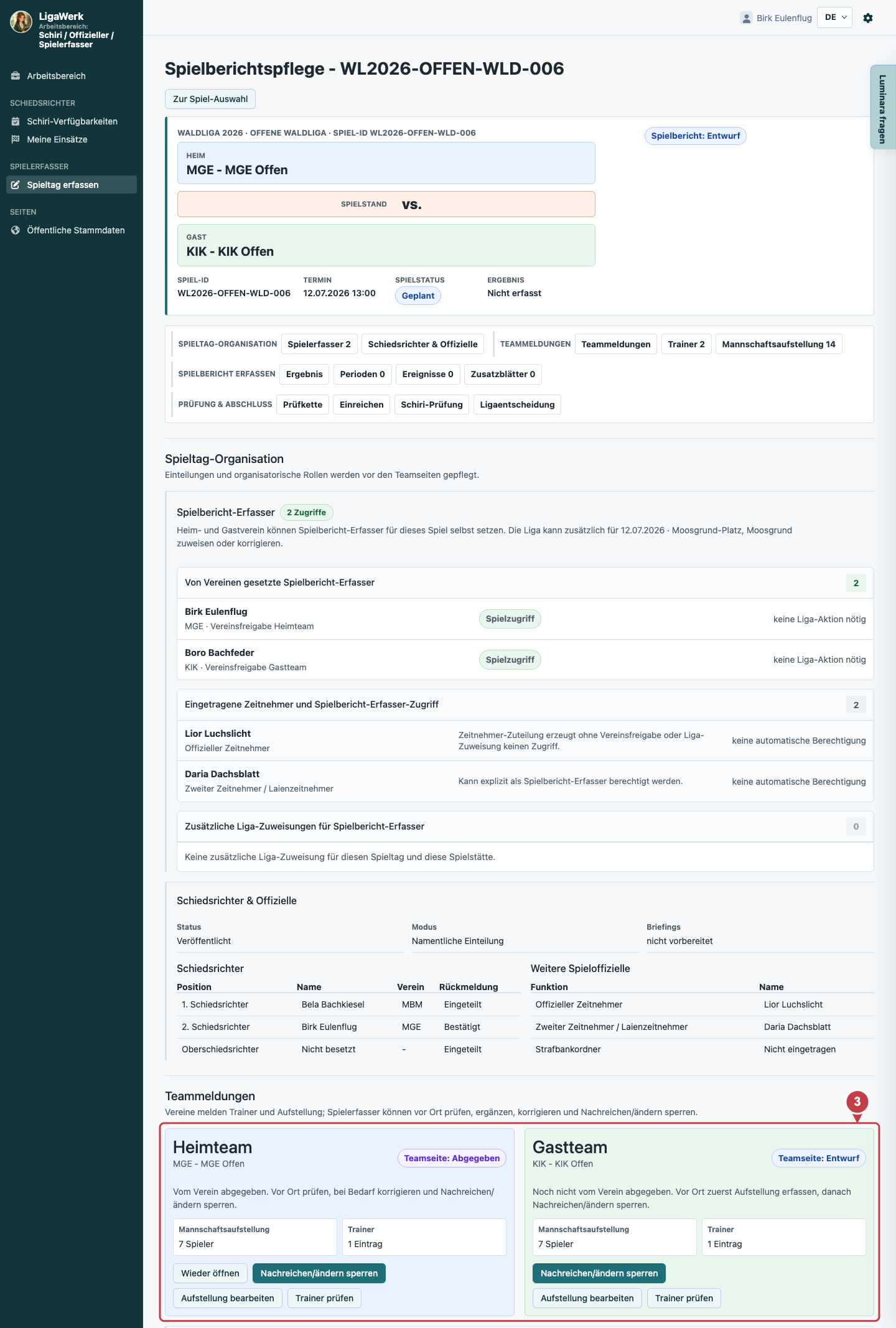
3 · Beide Teamseiten vergleichen
- Das tust du
- Prüfe den Status, die Aufstellung und die Trainerangaben beider Mannschaften. Nutze bei fehlenden Angaben „Aufstellung bearbeiten“ oder „Trainer prüfen“ auf der betroffenen Seite.
- So erkennst du das Ergebnis
- Du erkennst, welche Angaben schon vorliegen und welche Seite vor Ort ergänzt werden muss. „Aufstellung bearbeiten“ führt dich zur Mannschaftsaufstellung.
Nummer drei umfasst beide Teamseiten. „Abgegeben“ heißt, dass der Verein übergeben hat; Prüfung und Ergänzung durch den Spielerfasser folgen danach.
Mannschaftsaufstellung → Heimteam oder Gastteam
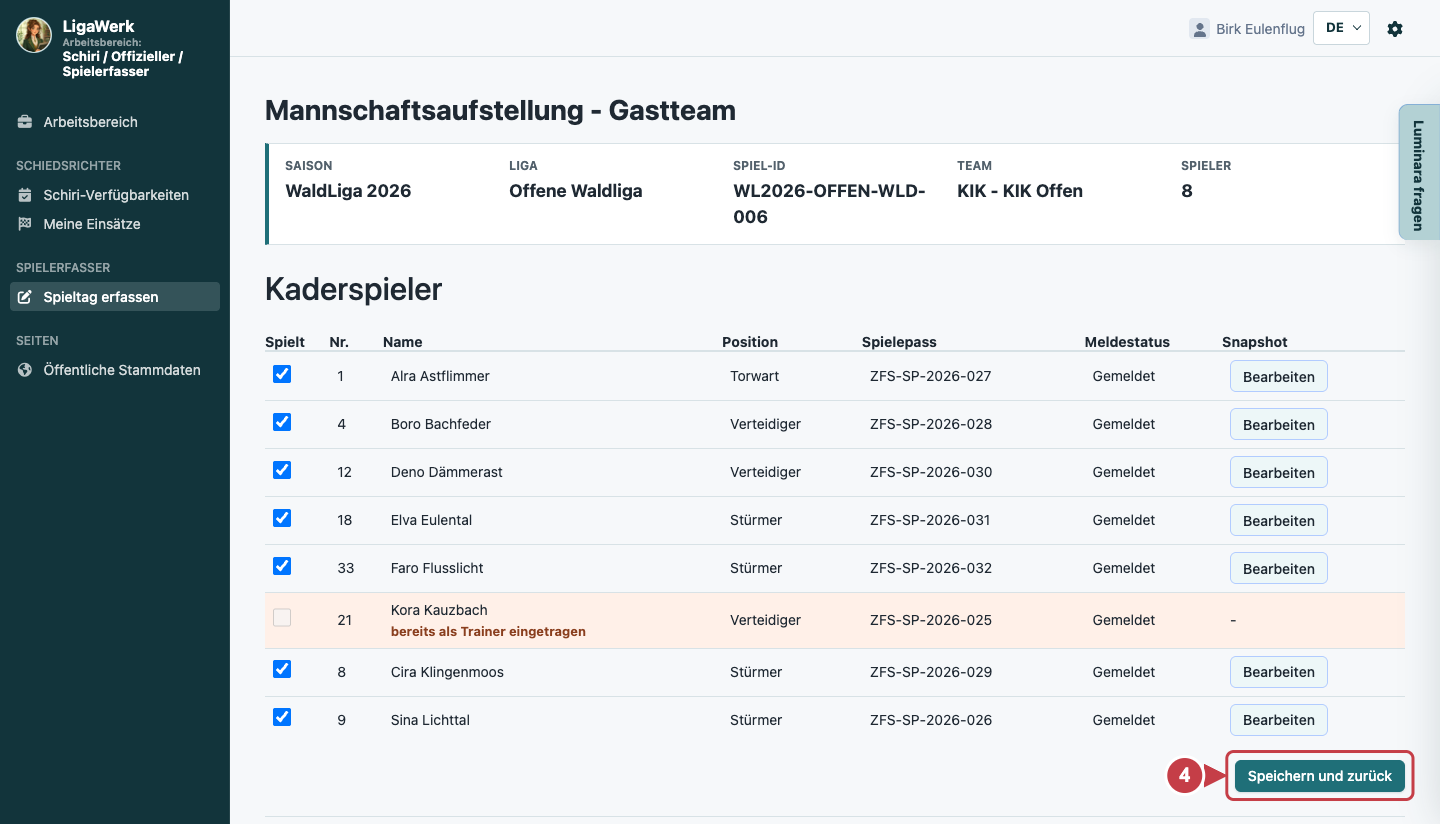
4 · Aufstellung vor Ort bearbeiten
- Das tust du
- Prüfe die vorhandenen Häkchen und wähle die tatsächlich spielenden Personen. Beachte markierte Spieler-Trainer-Konflikte. Übernimm Änderungen mit „Speichern und zurück“.
- So erkennst du das Ergebnis
- Erst nach dem Speichern wird die Aufstellung übernommen und das Cockpit wieder geöffnet. Dort prüfst du den aktualisierten Stand der betroffenen Teamseite.
Nummer vier markiert den Speicherbutton. Die Aufnahme zeigt die bereits vorhandene Auswahl und bietet die Bearbeitung an; sie zeigt keinen neuen Speichervorgang.
So startest du in der Demo
Spielbericht-Erfasser · Du startest direkt in „Spieltag erfassen“ im Arbeitsbereich „Schiri / Offizieller / Spielerfasser“. Öffne ein freigegebenes Spiel mit „Erfassen“ oder zuerst eine Spieltag-/Spielstätten-Zuweisung mit „Öffnen“.
Die Demo öffnet angemeldet direkt im passenden Arbeitsbereich in einem neuen Tab. Diese Erklärung bleibt geöffnet.