

Alle Rollen beim Spiel erfassen
Als Spielerfasser
Spiel erfassen als Spielerfasser
Du erfasst die Spieldaten an einer Stelle. Mannschaften, Schiris und Ligaleitung arbeiten anschließend mit demselben Bericht.
Deine nächsten Schritte
Führe die Angaben beider Mannschaften, das Ergebnis, die Perioden und die Ereignisse im gemeinsamen Spielbericht zusammen. Prüfe den Stand und reiche den Bericht zur weiteren Prüfung ein.
- 01
Grundlagen und Zuständigkeit prüfen
Öffne das freigegebene Spiel. Prüfe Paarung, Termin und beide Teamseiten. Kläre fehlende Spieler- oder Trainerangaben mit den Mannschaftsverantwortlichen, bevor du den Bericht vervollständigst.
- 02
Spielverlauf dokumentieren
Speichere das Ergebnis, die gespielten Perioden sowie Tore, Strafen und Auszeiten. Übernimm bestätigte Angaben von Zeitnahme, Strafbank und Schiris. Ergänze bei Bedarf ein passendes Zusatzblatt.
- 03
Bericht zur Prüfung übergeben
Vergleiche Endstand und Perioden, prüfe die erfassten Ereignisse und Zusatzinformationen. Reiche den fertigen Bericht mit „Spielbericht einreichen“ ein. Der Status „Eingereicht“ bestätigt die Übergabe, noch nicht die finale Freigabe.
Du brauchst eine Freigabe für das konkrete Spiel oder eine Liga-Zuweisung für Spieltag und Spielstätte. Das Speichern einzelner Angaben reicht den Bericht noch nicht ein. Einreichen ist noch keine Schiri-Prüfung und keine finale Ergebnisfreigabe.
Ein Blick in die Anwendung
Die Bildfolge zeigt denselben Spielbericht im Spielerfasser-Arbeitsbereich. Formularauswahl und gespeicherter Stand werden getrennt erklärt. Zusatzblätter sind nur nötig, wenn der tatsächliche Spielverlauf sie erfordert.
Die Nummer im Bild gehört zum jeweiligen Schritt. Pfeil und Rahmen zeigen, wo du die beschriebene Aktion findest.
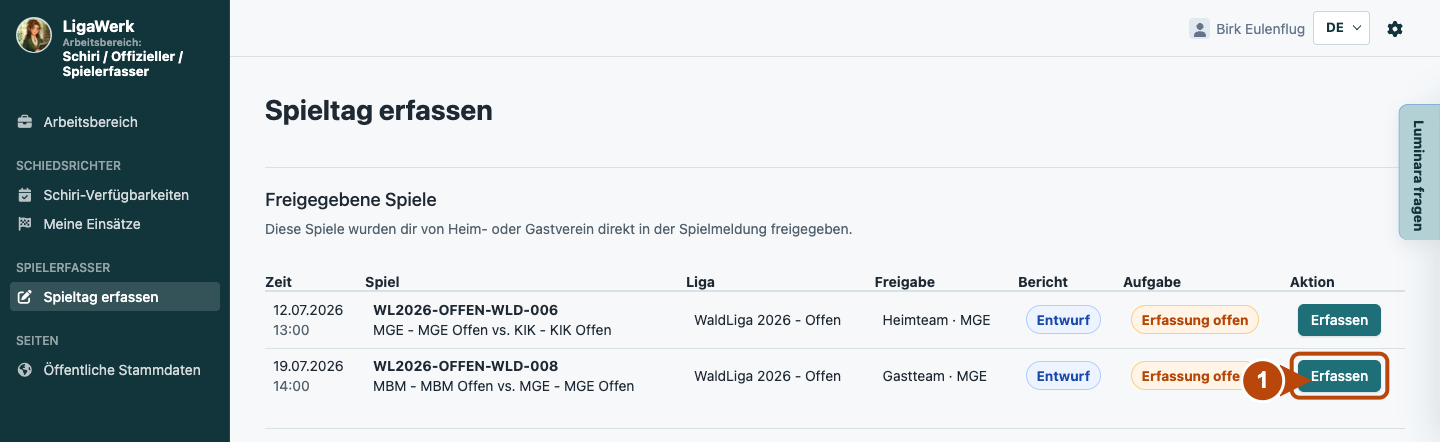
Spieltag erfassen → Freigegebene Spiele
1 · Freigegebenes Spiel öffnen
- Das tust du
- Suche das Spiel anhand von Termin und Mannschaften. Öffne einen vorhandenen Bericht mit „Erfassen“ oder einen neuen mit „Anlegen“. Bei einer Liga-Zuweisung öffnest du zuerst den Spieltag mit „Öffnen“.
- So erkennst du das Ergebnis
- Die Spielberichtspflege öffnet sich für das ausgewählte Spiel. Die Freigabe erklärt, warum du diesen Bericht bearbeiten darfst.
Nummer eins zeigt den Einstieg zum konkreten Spiel. Vereinsfreigabe und Spieltag-/Spielstätten-Zuweisung sind unterschiedliche Zugangswege.
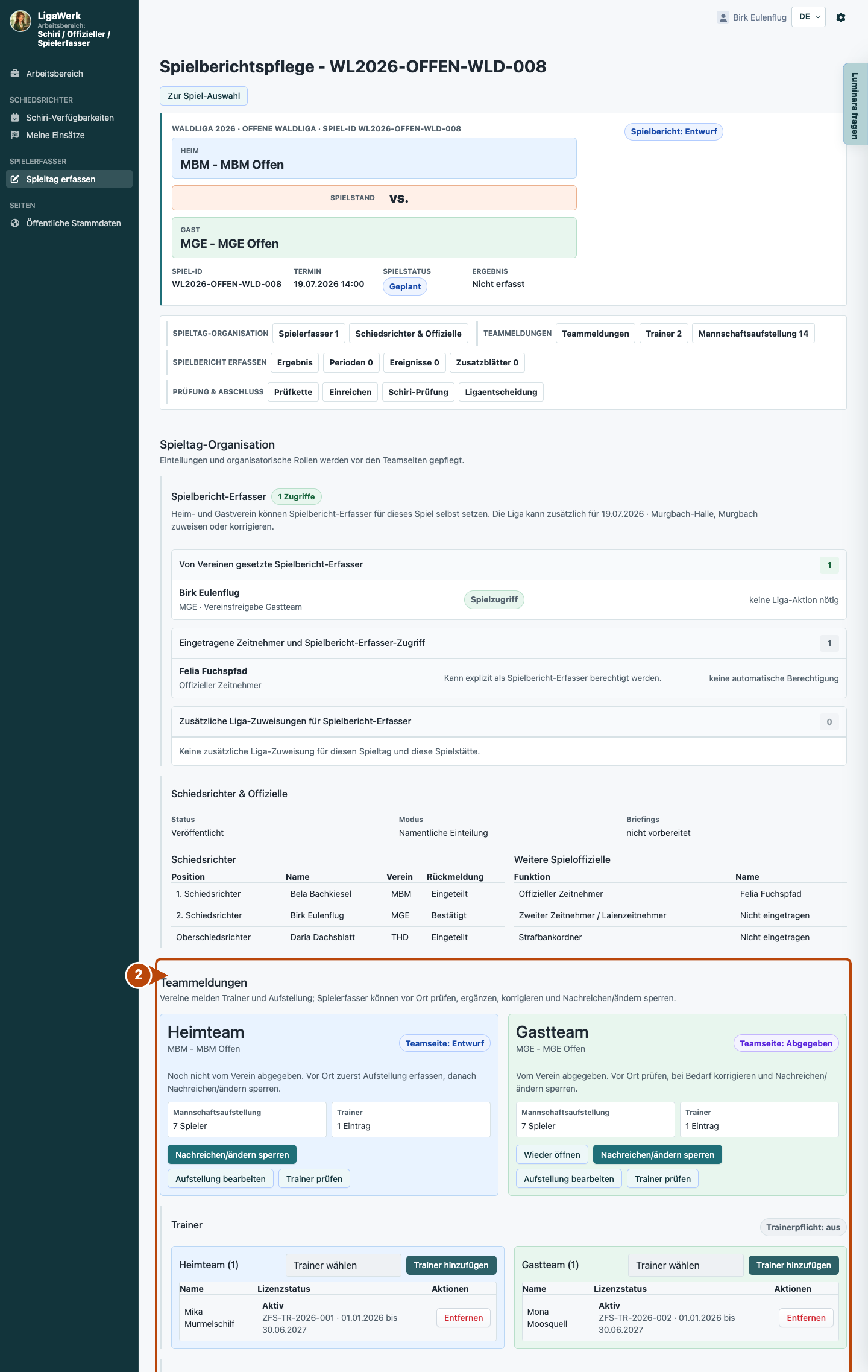
Spielberichtspflege → Spielkopf und Teammeldungen
2 · Spiel und beide Teamseiten prüfen
- Das tust du
- Prüfe Paarung und Termin. Vergleiche die Heim- und Gastteamseite, Aufstellungsstand und Trainerangaben. Ergänze fehlende Angaben im Rahmen deiner Rechte und kläre Abweichungen mit den Mannschaftsverantwortlichen.
- So erkennst du das Ergebnis
- Du erkennst, welche Mannschaft ihre Angaben bereits abgegeben hat und was vor Ort noch geklärt werden muss. Eine Teamseitenabgabe ist noch kein eingereichter Spielbericht.
Nummer zwei umfasst beide Teamseiten. Die Aufnahme zeigt vorhandene Angaben; in diesem Schritt werden keine neuen Mannschaftsdaten gespeichert.
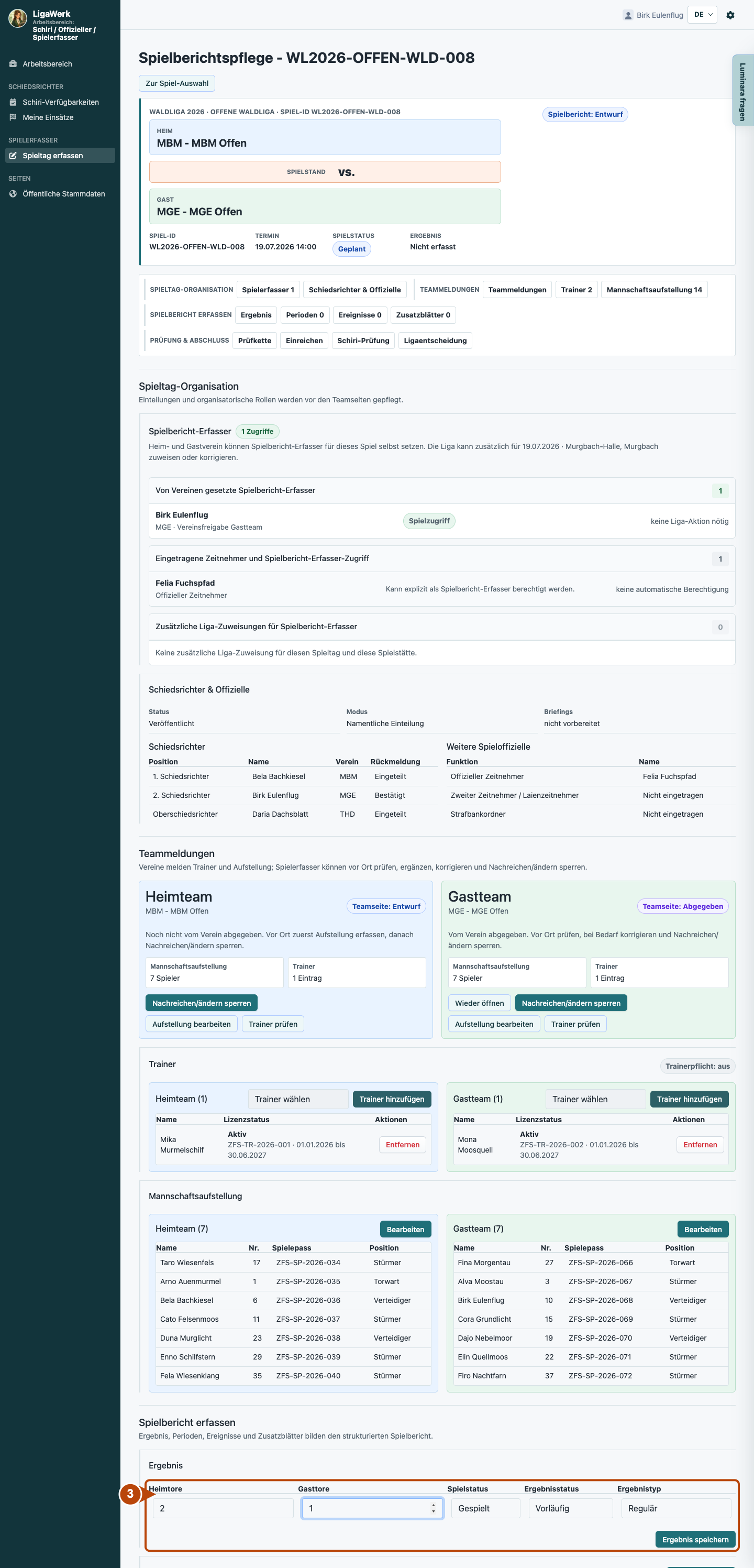
Spielberichtspflege → Ergebnis
3 · Endstand und Status speichern
- Das tust du
- Trage „Heimtore“ und „Gasttore“ ein. Wähle den tatsächlichen „Spielstatus“, den passenden „Ergebnisstatus“ und gegebenenfalls den „Ergebnistyp“. Klicke „Ergebnis speichern“. Die finale Ligaentscheidung ist ein späterer Schritt.
- So erkennst du das Ergebnis
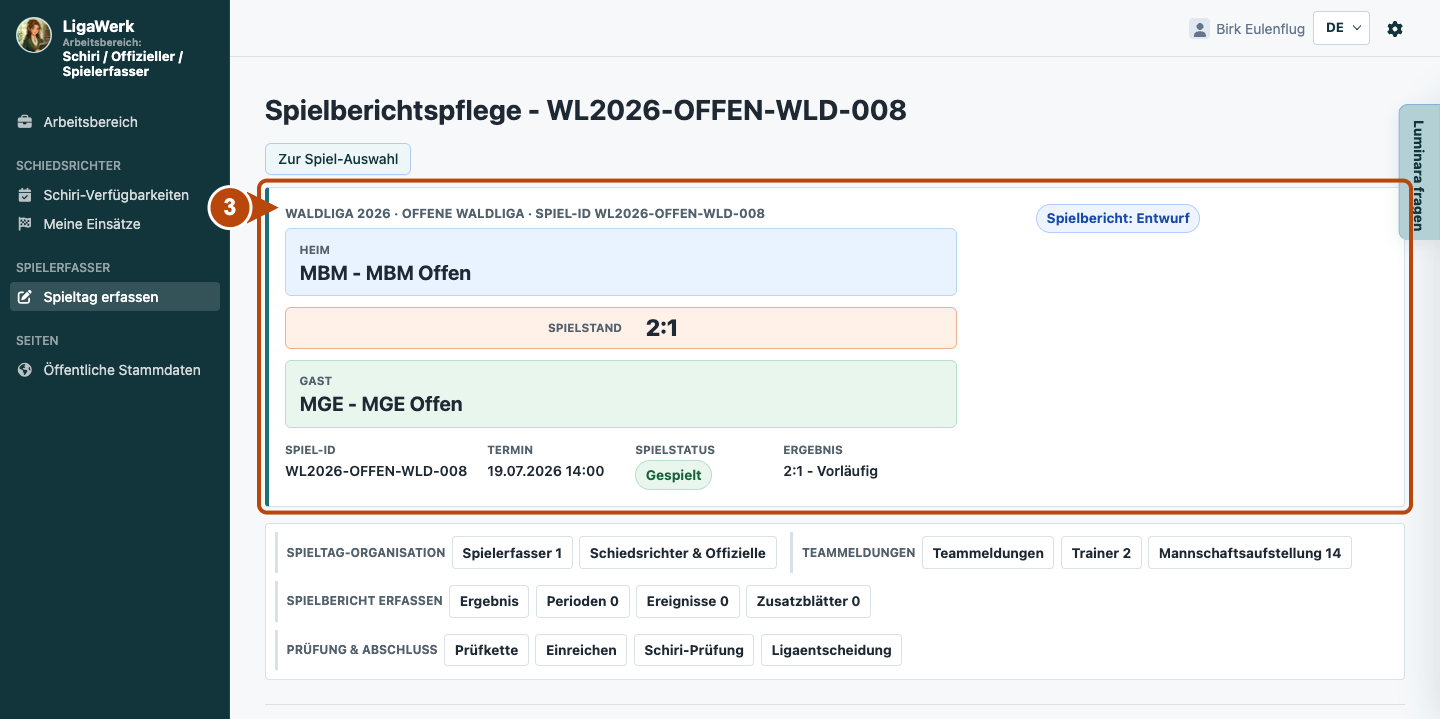
- Der gespeicherte Endstand und die Statusangaben erscheinen im Spielkopf. Das Ergebnisbild zeigt diesen tatsächlichen Stand nach dem Speichern; der Bericht bleibt in der Erfassung.
Nummer drei umfasst die Ergebnisfelder und den Speicherbutton. Die lange Ansicht erhält den vollständigen Spielkontext; das Ergebnisbild zeigt anschließend den kompakten gespeicherten Kopfbereich.
Gespeicherten Endstand ansehen
Spielberichtspflege → Perioden → Periode anlegen
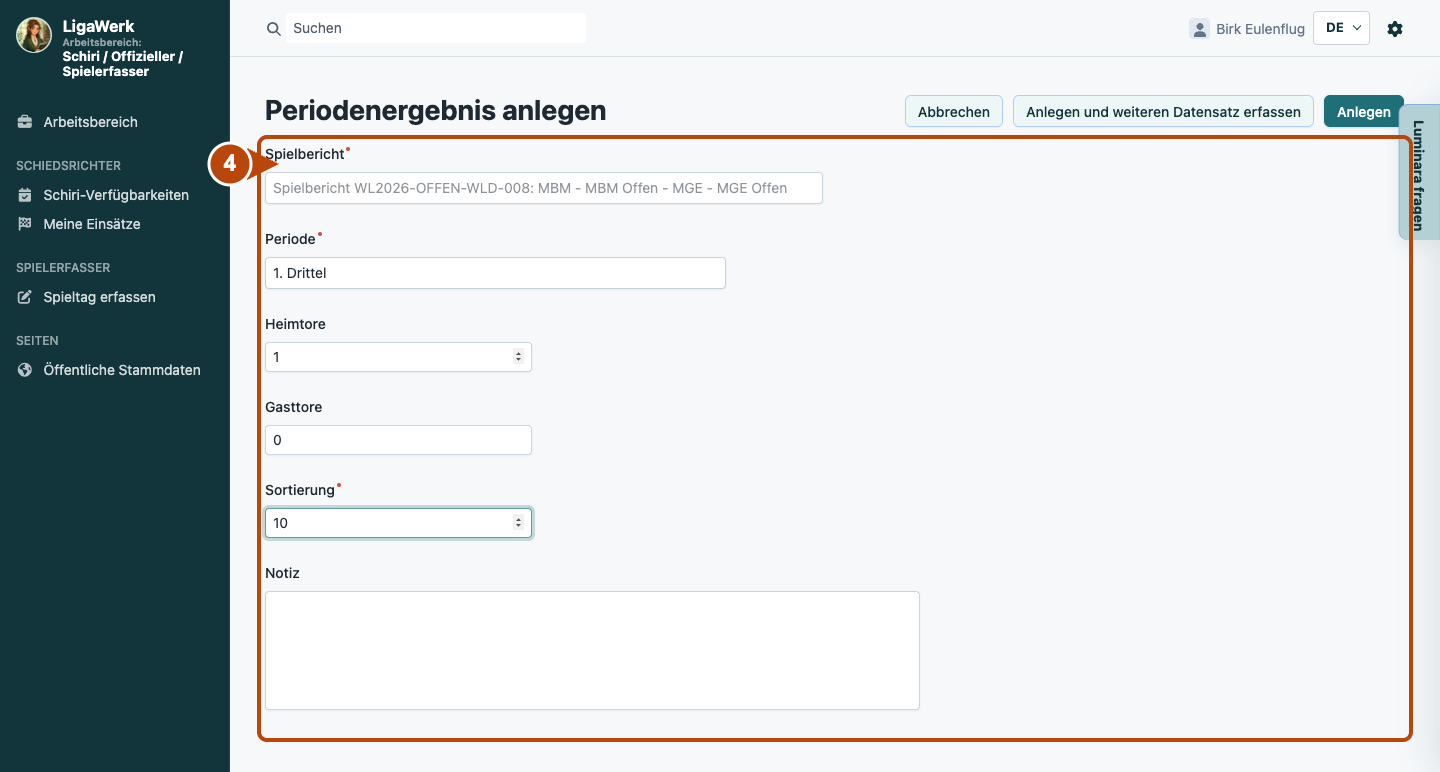
4 · Gespielte Perioden erfassen
- Das tust du
- Öffne „Periode anlegen“. Prüfe den zugeordneten Spielbericht, wähle die Periode und trage die jeweiligen Heim- und Gasttore ein. Speichere mit „Anlegen“ und wiederhole den Ablauf für alle gespielten Perioden.
- So erkennst du das Ergebnis
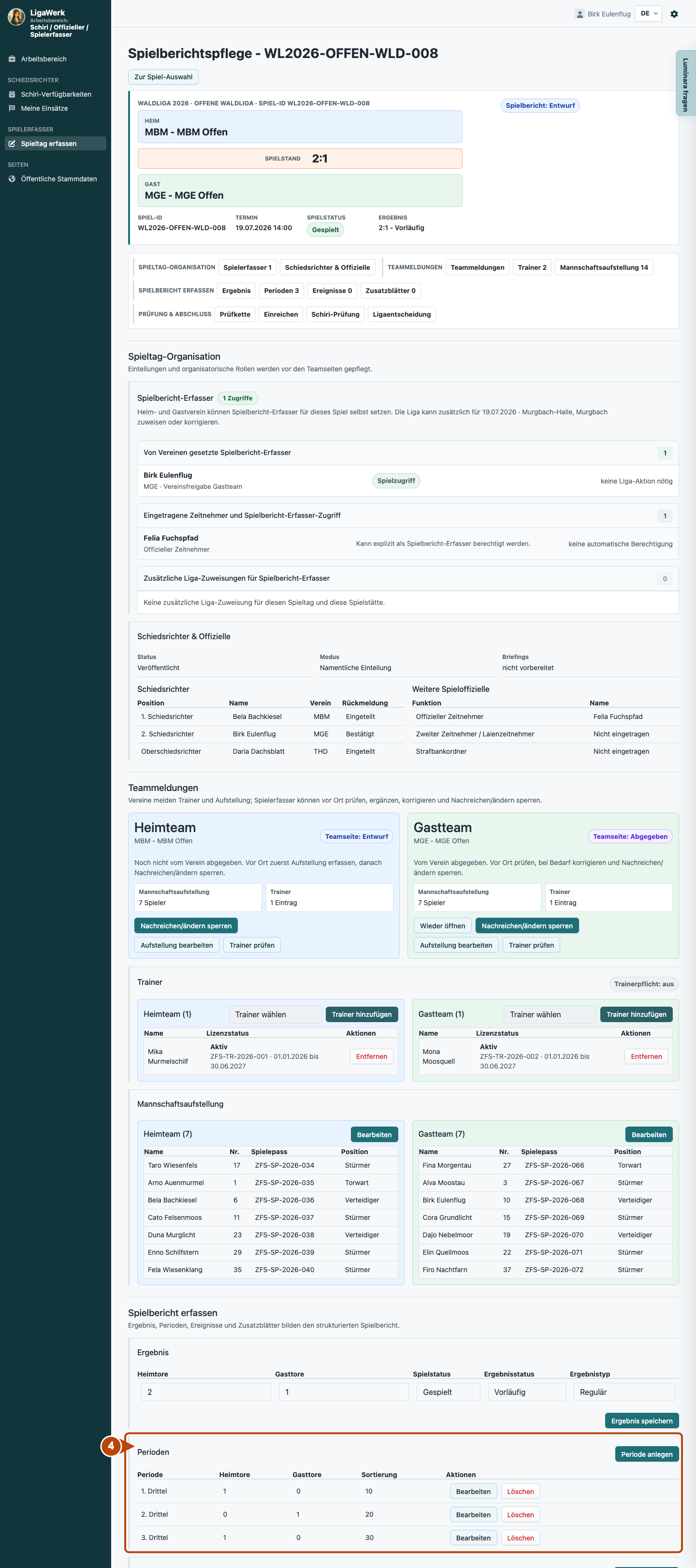
- Die Perioden erscheinen mit ihren Ergebnissen im Spielbericht. Vergleiche ihre Summe mit dem Endstand. Das Ergebnisbild zeigt die tatsächlich gespeicherten Perioden.
Nummer vier rahmt das echte Periodenformular. Endstand und Periodenergebnisse werden getrennt gespeichert; eine Auswahl allein legt noch keinen Eintrag an.
Gespeicherte Perioden ansehen
Spielberichtspflege → Ereignisse → Ereignis anlegen
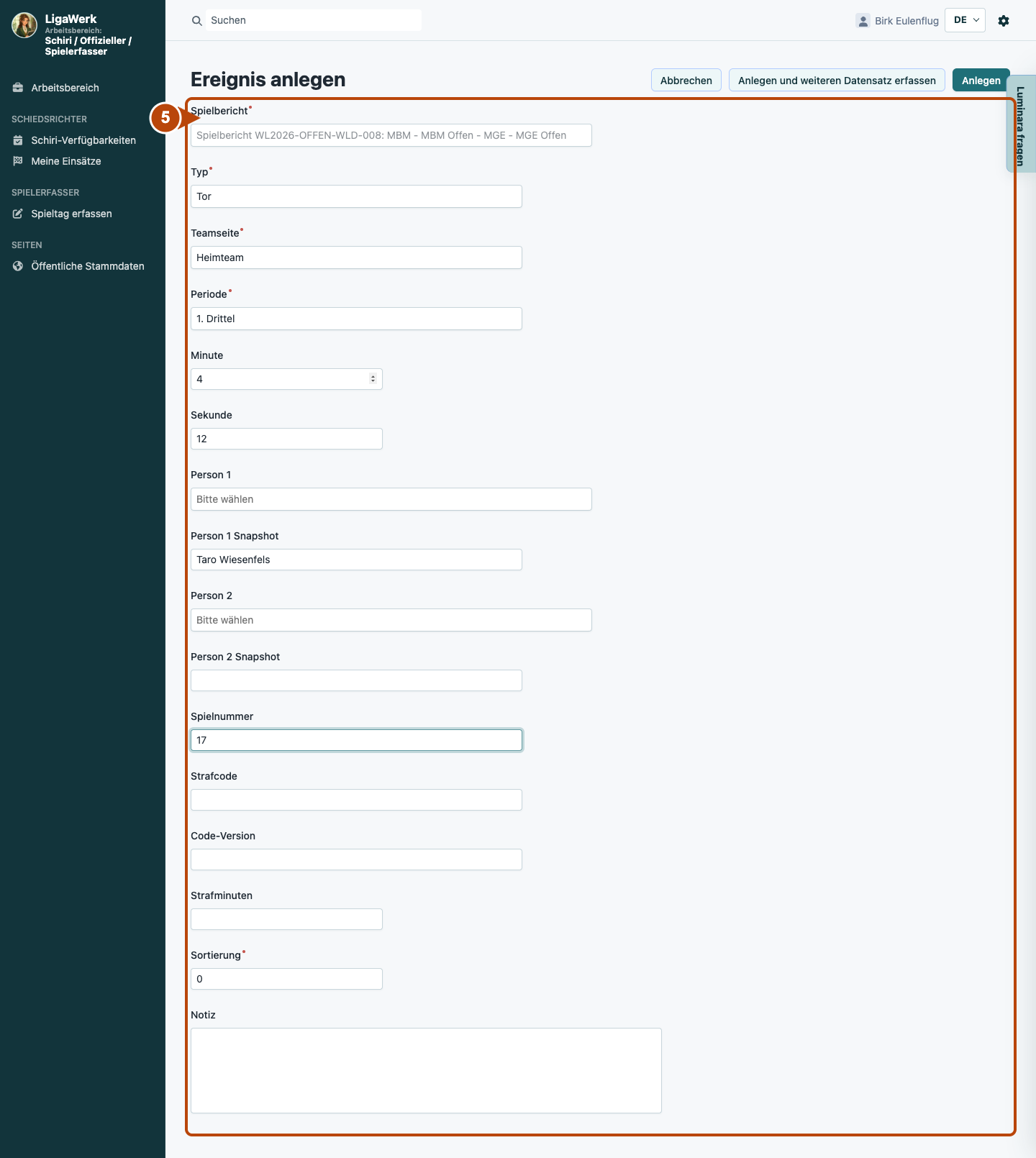
5 · Tore und Auszeiten dokumentieren
- Das tust du
- Wähle „Tor“ oder „Auszeit“, die Teamseite und die passende Periode. Trage Minute und Sekunde sowie die nötigen Personenangaben ein. Wähle eine vorhandene Person oder nutze den passenden Snapshot für die bestätigten Angaben. Speichere mit „Anlegen“ und prüfe den Eintrag im Bericht.
- So erkennst du das Ergebnis
- Das gespeicherte Ereignis erscheint mit Typ, Team, Periode, Zeit und Personenangaben. Wiederhole den Ablauf für die bestätigten Ereignisse. Der Endstand wird durch ein Torereignis nicht automatisch angepasst.
Nummer fünf zeigt das ausgefüllte Torformular vor dem Speichern. Person und Team müssen zum tatsächlichen Spielverlauf passen; bestätigte Zeitpunkte kommen von Zeitnahme und Schiris.
Spielberichtspflege → Ereignisse → Typ Strafe
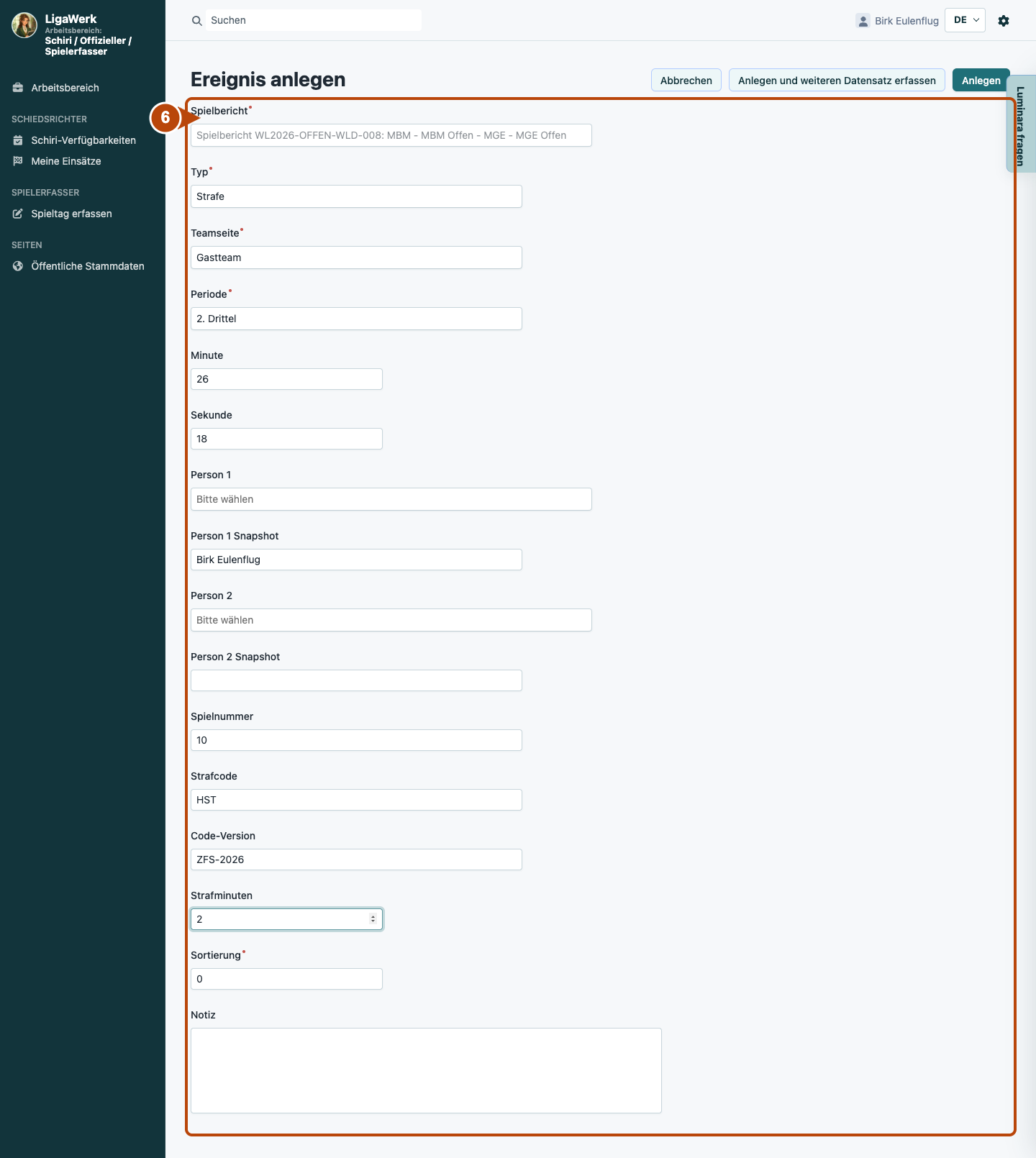
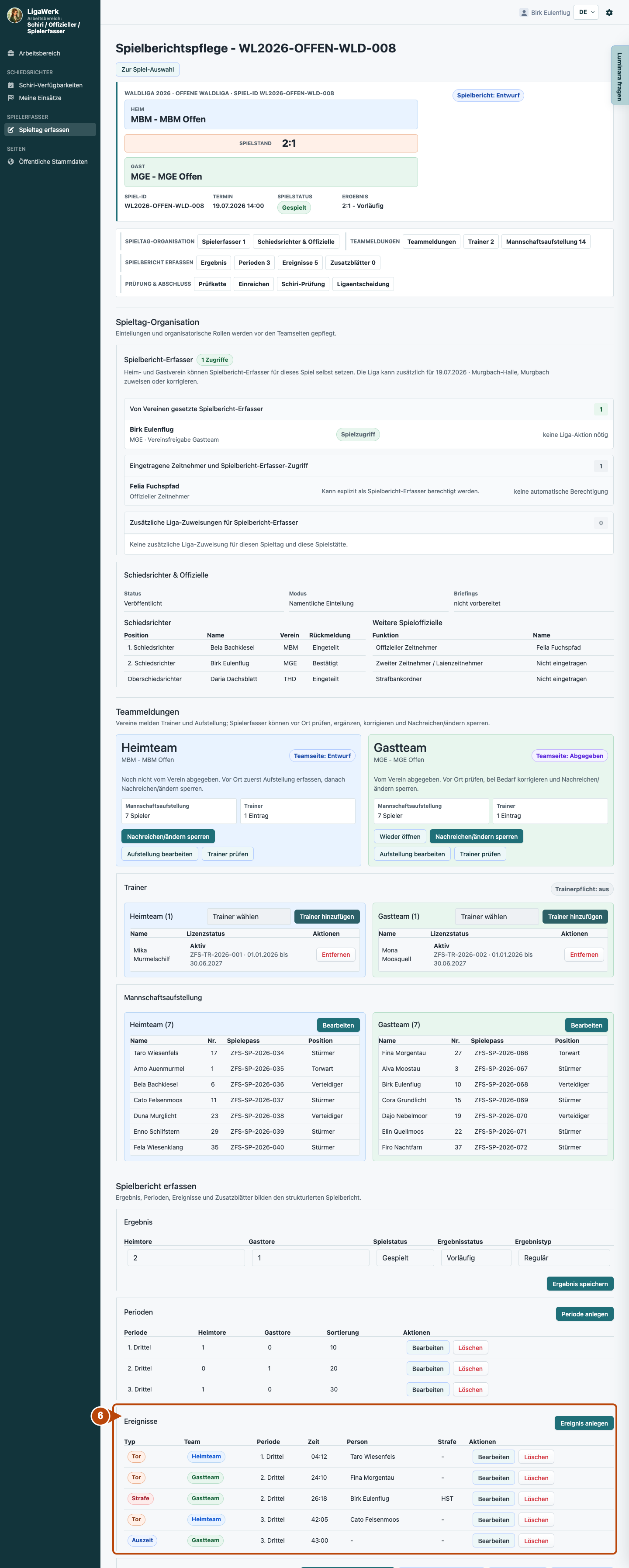
6 · Strafen vollständig erfassen
- Das tust du
- Öffne ein neues Ereignis und wähle „Strafe“. Ergänze Teamseite, Periode, Zeitpunkt und die betroffene Person. Übernimm den bestätigten „Strafcode“, die geltende „Code-Version“ und die „Strafminuten“. Speichere mit „Anlegen“ und prüfe die Ereignisliste.
- So erkennst du das Ergebnis
- Die Strafe erscheint mit ihren Strafdetails im Bericht. Das Ergebnisbild zeigt die gespeicherten Tore, die Auszeit und die Strafe; die Ereignisse wurden einzeln über ihre Formulare angelegt.
Nummer sechs rahmt das Strafereignis. Ein Strafcode ohne Code-Version und positive Strafminuten ist unvollständig. Die sichtbaren Codes gehören zum synthetischen Beispiel, nicht zu einer allgemeingültigen Regelliste.
Gespeicherte Ereignisse ansehen
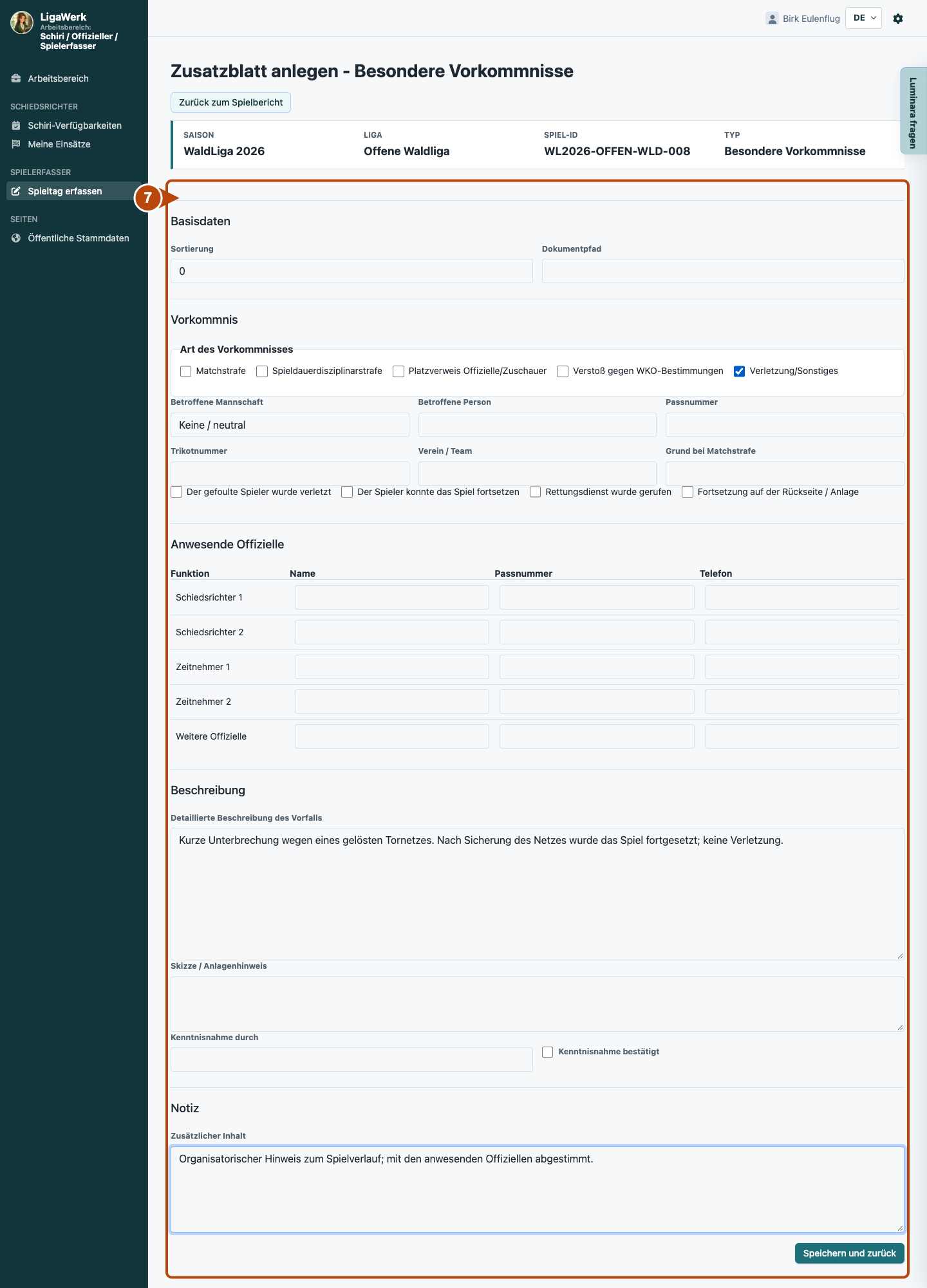
Spielberichtspflege → Zusatzblätter → Besondere Vorkommnisse
7 · Nötige Zusatzinformationen ergänzen
- Das tust du
- Wähle nur das Zusatzblatt, das der tatsächliche Spielverlauf braucht. Bei „Besondere Vorkommnisse“ markierst du die passende Art und beschreibst den Vorfall nachvollziehbar. Ergänze betroffene Personen und Offizielle, soweit relevant. Klicke „Speichern und zurück“.
- So erkennst du das Ergebnis
- Das Zusatzblatt erscheint mit einer Zusammenfassung im Bericht. Die Aufnahme zeigt das ausgefüllte Formular vor dem Speichern; in der folgenden Gesamtansicht ist das Beispiel gespeichert.
Nummer sieben markiert das vollständige Vorkommnisformular. Ein normales Tor oder eine gewöhnliche Strafe wird als Ereignis erfasst; zusätzliche Informationen brauchen ein passendes Zusatzblatt.
Spielberichtspflege → Prüfung & Abschluss → Spielbericht einreichen
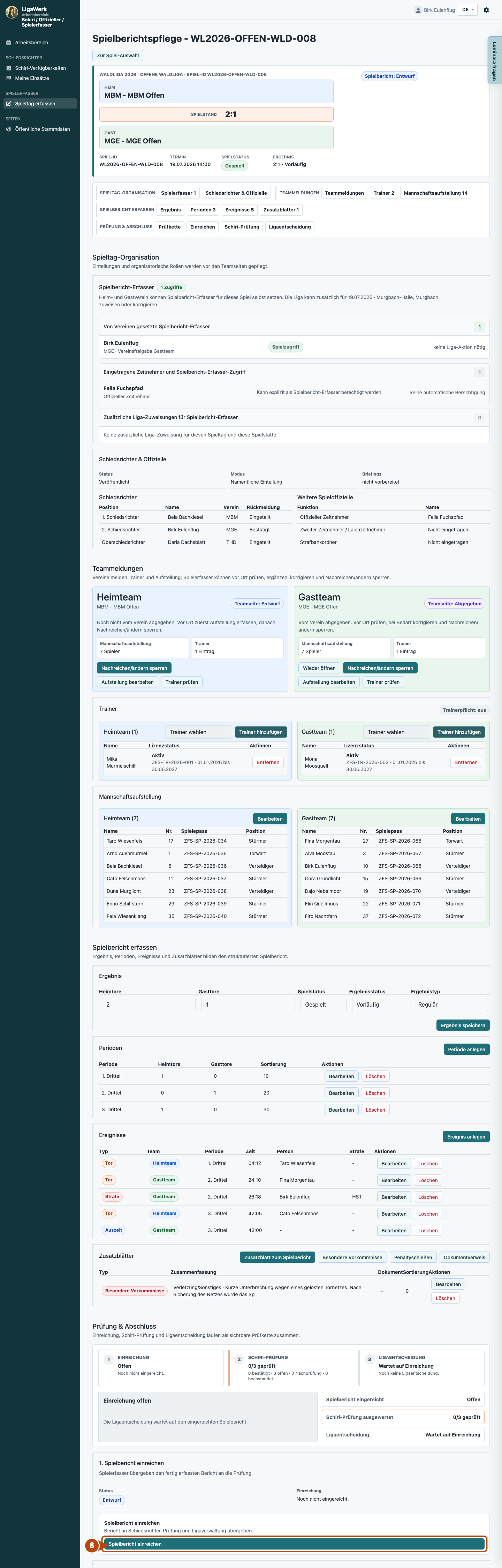
8 · Bericht prüfen und einreichen
- Das tust du
- Vergleiche Endstand und Perioden, prüfe beide Teamseiten, Ereignisse und nötige Zusatzblätter. Klicke dann „Spielbericht einreichen“. Kläre unvollständige Angaben vorher mit den zuständigen Beteiligten.
- So erkennst du das Ergebnis
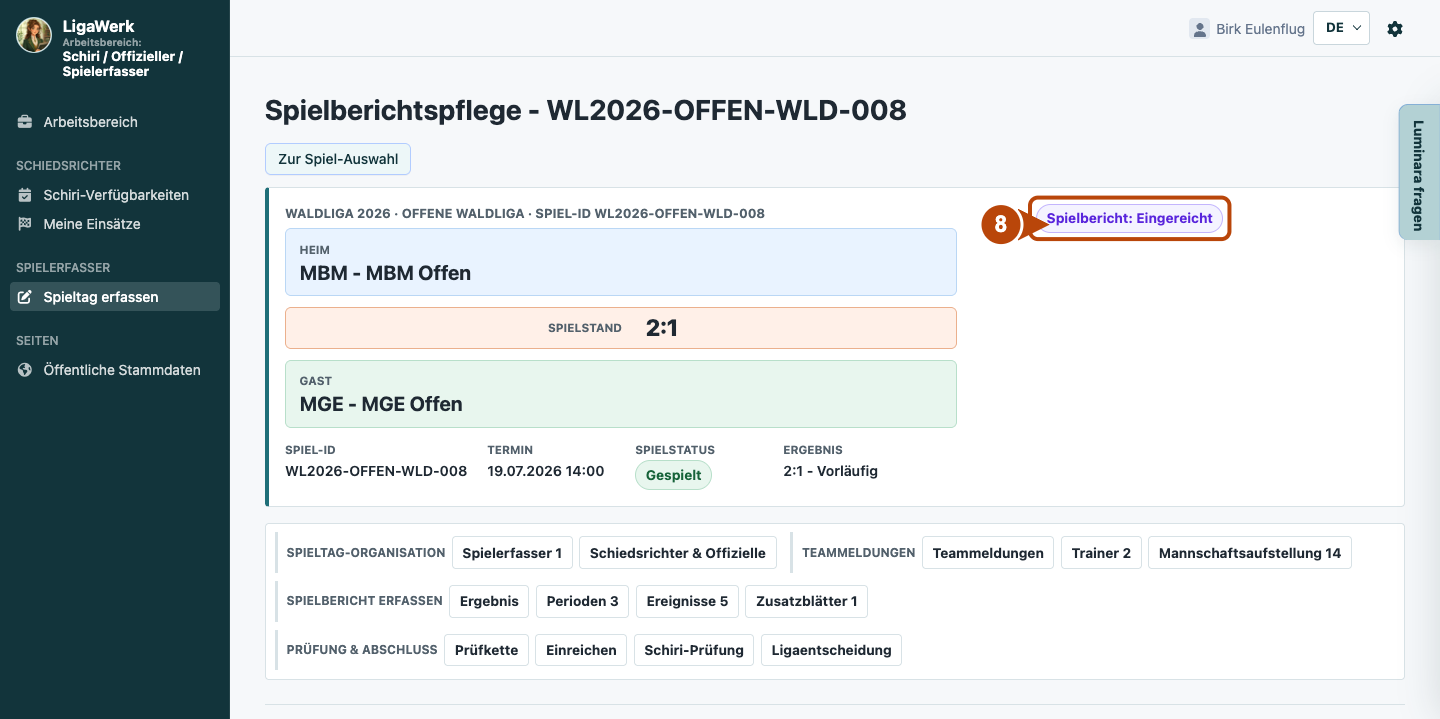
- Der Status wechselt nach der tatsächlichen Übergabe auf „Eingereicht“. Das Ergebnisbild zeigt den neuen Status. Die normale Erfassung ist danach gesperrt; nötige Änderungen brauchen eine Korrekturanforderung der Ligaleitung und erneute Einreichung.
Nummer acht zeigt den Einreichungsbutton am Ende des vollständigen Berichts. Die Gesamtansicht ist bewusst lang, damit alle gespeicherten Bereiche und das richtige Spiel erkennbar bleiben. Einreichen ist noch keine finale Ergebnisfreigabe.
Status nach dem Einreichen ansehen
So startest du in der Demo
Spielbericht-Erfasser · Du startest angemeldet in „Spieltag erfassen“. Öffne ein freigegebenes Spiel mit „Erfassen“ oder „Anlegen“. Bei einer Spieltag-/Spielstätten-Zuweisung öffnest du zuerst den Spieltag.
Die Demo öffnet angemeldet direkt im passenden Arbeitsbereich in einem neuen Tab. Diese Erklärung bleibt geöffnet.