

Alle Rollen bei der Ergebnisprüfung
Als Spielerfasser
Ergebnisse prüfen und freigeben als Spielerfasser
Du erhältst einen konkreten Korrekturhinweis, arbeitest ihn im selben Bericht ab und erläuterst beim erneuten Einreichen, was geprüft oder geändert wurde.
Deine nächsten Schritte
Du erhältst einen konkreten Korrekturhinweis, arbeitest ihn im selben Bericht ab und erläuterst beim erneuten Einreichen, was geprüft oder geändert wurde.
- 01
Korrekturhinweis lesen
Öffne das freigegebene Spiel und lies den konkreten Hinweis bei „Korrektur erforderlich“. Kläre unklare Angaben mit der genannten zuständigen Rolle.
- 02
Betroffene Angaben prüfen und berichtigen
Vergleiche die gespeicherten Daten mit den bestätigten Angaben. Ändere nur den tatsächlich fehlerhaften Bereich und speichere dort. Im gezeigten Beispiel werden vorhandene Perioden mit dem Endstand abgeglichen.
- 03
Korrektur erläutern und erneut einreichen
Beschreibe in der Korrekturantwort knapp, was geändert oder geprüft wurde. Klicke „Spielbericht einreichen“.
Du brauchst weiterhin die Erfassungsberechtigung für das Spiel. Erst „Korrektur erforderlich“ öffnet den Bericht zur Nacharbeit. Erneut einreichen ist keine Freigabe; die Ligaleitung prüft danach erneut.
Ein Blick in die Anwendung
Die Bilder zeigen echte lokale Anwendungsstände. Die Korrekturkette nutzt denselben Bericht; andere Rollen zeigen eigene berechtigte Spiele. Rückmeldung, Korrekturanforderung und Freigabe sind getrennte Aktionen.
Die Nummer im Bild gehört zum jeweiligen Schritt. Pfeil und Rahmen zeigen, wo du die beschriebene Aktion findest.
Spieltag erfassen → Bericht → Prüfung & Abschluss
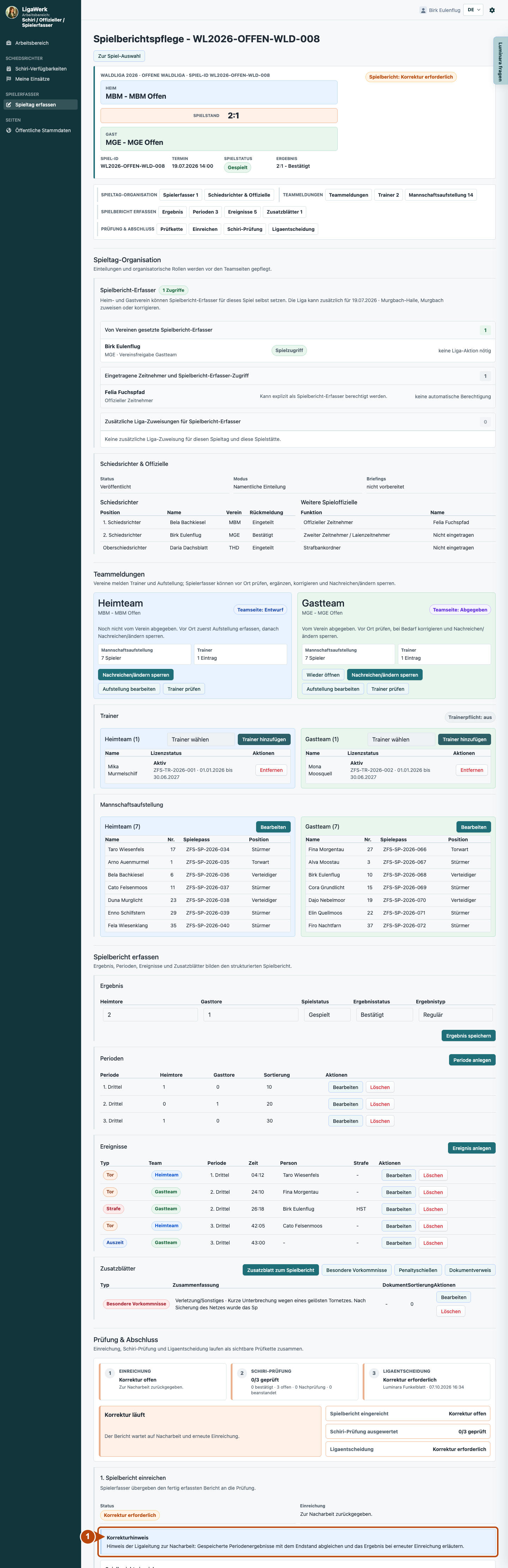
1 · Korrekturhinweis lesen
- Das tust du
- Öffne das freigegebene Spiel und lies den konkreten Hinweis bei „Korrektur erforderlich“. Kläre unklare Angaben mit der genannten zuständigen Rolle.
- So erkennst du das Ergebnis
- Du weißt, welcher Berichtbereich erneut geprüft oder bearbeitet werden muss.
Nummer 1 markiert den beschriebenen Bereich. Die sichtbaren Spieldaten sind eine synthetische Momentaufnahme.
Spielberichtspflege → betroffener Berichtbereich
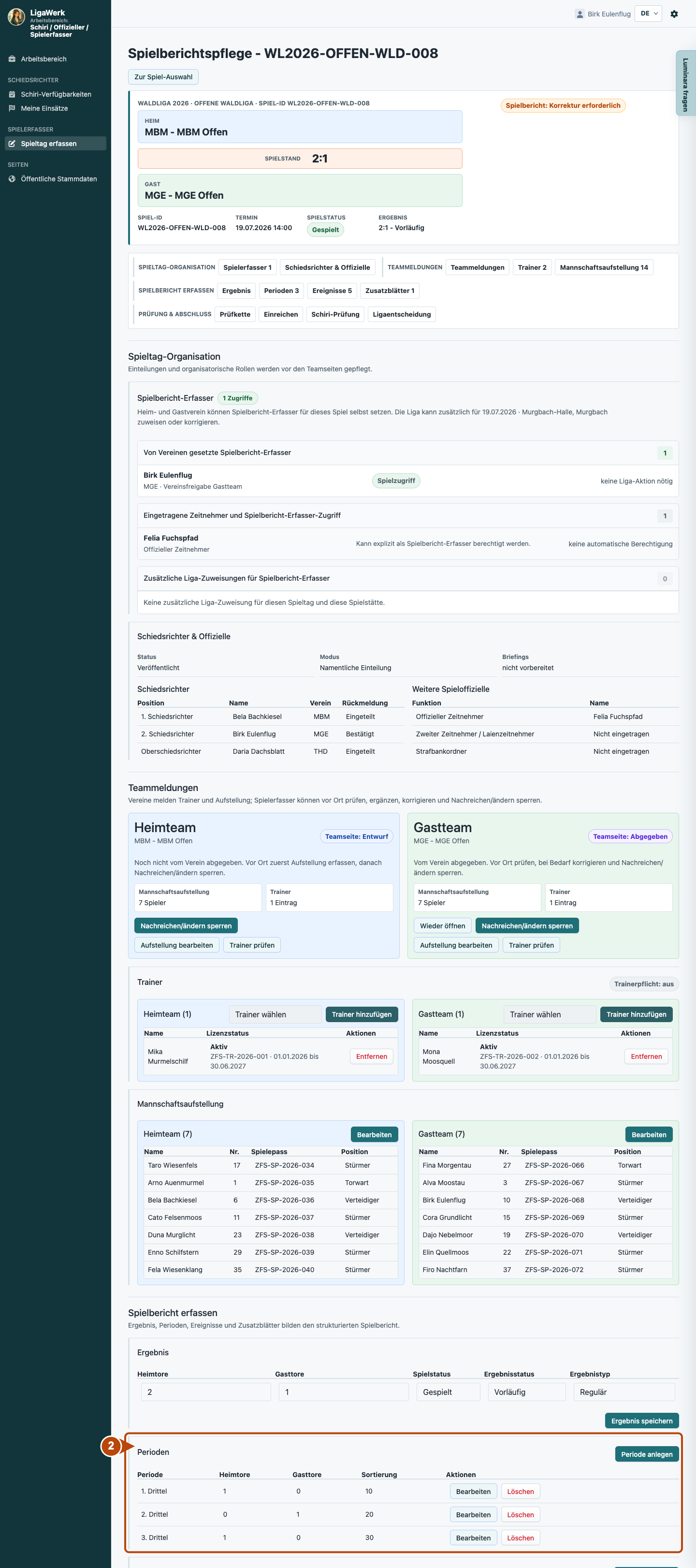
2 · Betroffene Angaben prüfen und berichtigen
- Das tust du
- Vergleiche die gespeicherten Daten mit den bestätigten Angaben. Ändere nur den tatsächlich fehlerhaften Bereich und speichere dort. Im gezeigten Beispiel werden vorhandene Perioden mit dem Endstand abgeglichen.
- So erkennst du das Ergebnis
- Die geprüften Angaben bleiben im selben Bericht nachvollziehbar. Eine reine Bestätigung vorhandener korrekter Daten braucht keine erfundene Änderung.
Nummer 2 markiert den beschriebenen Bereich. Die sichtbaren Spieldaten sind eine synthetische Momentaufnahme.
Prüfung & Abschluss → Spielbericht einreichen
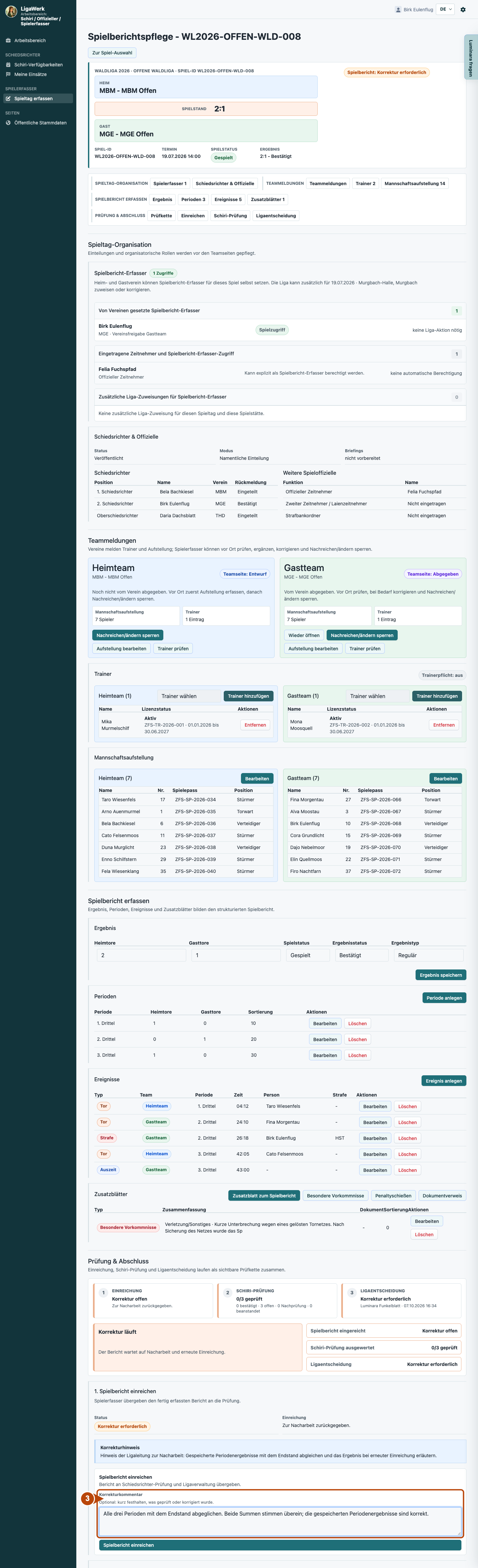
3 · Korrektur erläutern und erneut einreichen
- Das tust du
- Beschreibe in der Korrekturantwort knapp, was geändert oder geprüft wurde. Klicke „Spielbericht einreichen“.
- So erkennst du das Ergebnis
- Die Antwort wird mit der erneuten Einreichung gespeichert. Der Bericht ist wieder „Eingereicht“; die Ligaleitung entscheidet anschließend.
Nummer 3 markiert den beschriebenen Bereich. Die sichtbaren Spieldaten sind eine synthetische Momentaufnahme.
So startest du in der Demo
Spielbericht-Erfasser · Die Demo startet angemeldet im eigenen berechtigten Arbeitsbereich mit der aktuellen aktiven Saison. Wähle das passende Spiel; Erfassung und Ligaentscheidung haben unterschiedliche Berechtigungen.
Die Demo öffnet angemeldet direkt im passenden Arbeitsbereich in einem neuen Tab. Diese Erklärung bleibt geöffnet.