

Alle Rollen beim Spiel erfassen
Als Schiri
Spiel erfassen als Schiri
Du findest Mannschaftsdaten, Ergebnis und Ereignisse im gemeinsamen Bericht und kannst Abweichungen gezielt benennen.
Deine nächsten Schritte
Kläre mit dem Spielerfasser die Angaben zum Spielverlauf. Nach der Einreichung liest du den Bericht aus deiner eigenen Schiri-Rolle und gibst eine nachvollziehbare Rückmeldung.
- 01
Angaben vor der Übergabe klären
Stimme unklare Tore, Strafen, Zeitpunkte und Vorkommnisse mit dem Spielerfasser ab. Die Erfassung selbst braucht einen dafür freigegebenen Zugang.
- 02
Eingereichten Bericht öffnen
Suche den eigenen Schiri-Einsatz und öffne die Prüfaktion. Lies Ergebnis, Aufstellungen, Trainer, Perioden, Ereignisse und Zusatzblätter.
- 03
Rückmeldung nachvollziehbar geben
Bestätige den Bericht, wenn die Angaben aus deiner Sicht stimmen. Bei Abweichungen beschreibst du die betroffene Stelle im Kommentar und nutzt „Beanstanden“. Das Ergebnis der Rückmeldung wird der Ligaleitung zur Entscheidung angezeigt.
Deine Schiri-Prüfung verändert keine Ergebnis-, Perioden- oder Ereignisdaten. Bestätigung oder Beanstandung sind Rückmeldungen; eine Beanstandung gibt den Bericht nicht automatisch zur Korrektur zurück. Die Ligaleitung trifft die finale Entscheidung. Alle Schiri-Bestätigungen sind keine technische Voraussetzung für die Ligaentscheidung.
Ein Blick in die Anwendung
Diese Folge zeigt denselben bereits eingereichten Bericht im eigenen Schiri-Kontext. Lesen, eigene Rückmeldung und finale Ligaentscheidung sind unterschiedliche Schritte. Der Kommentar im letzten Bild ist noch nicht abgeschickt.
Die Nummer im Bild gehört zum jeweiligen Schritt. Pfeil und Rahmen zeigen, wo du die beschriebene Aktion findest.
Meine Einsätze → Schiedsrichter → Alle
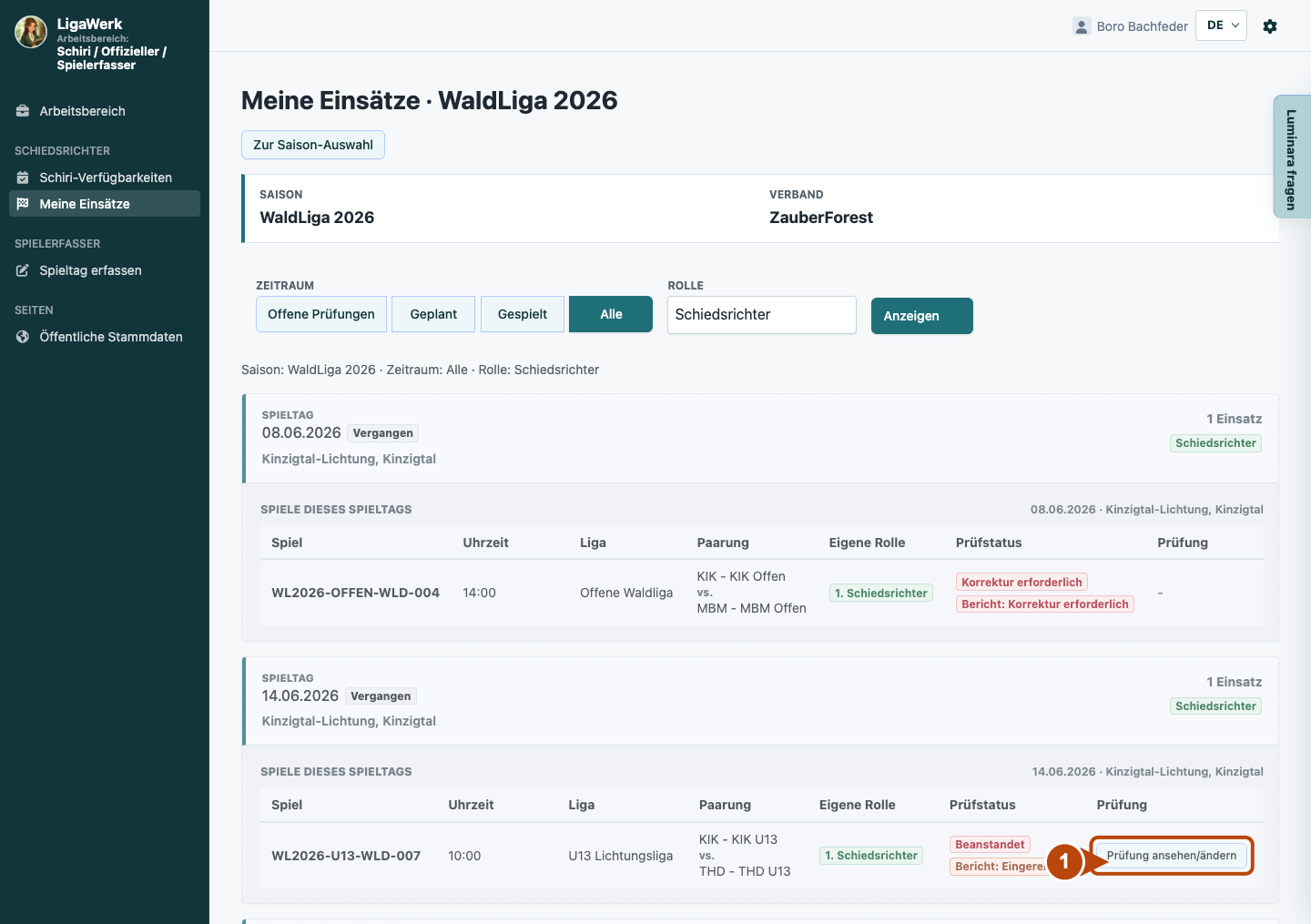
1 · Eigene prüfbare Partie finden
- Das tust du
- Prüfe Saison, Zeitraum und eigene Rolle. Suche den eingereichten Bericht zum eigenen Spiel und öffne „Prüfung ansehen/ändern“. Mit „Offene Prüfungen“ findest du noch offene Rückmeldungen; „Alle“ zeigt auch bereits kommentierte Fälle.
- So erkennst du das Ergebnis
- Die eigene Schiri-Prüfung öffnet sich für das konkrete Spiel. Die Beispielaufnahme zeigt einen bereits beanstandeten, weiterhin eingereichten Bericht.
Nummer eins markiert den Prüfzugang. Der Berichtstatus „Eingereicht“ und die eigene Rückmeldung sind getrennte Angaben.
Spielbericht prüfen → Ergebnis, Mannschaften, Perioden und Ereignisse
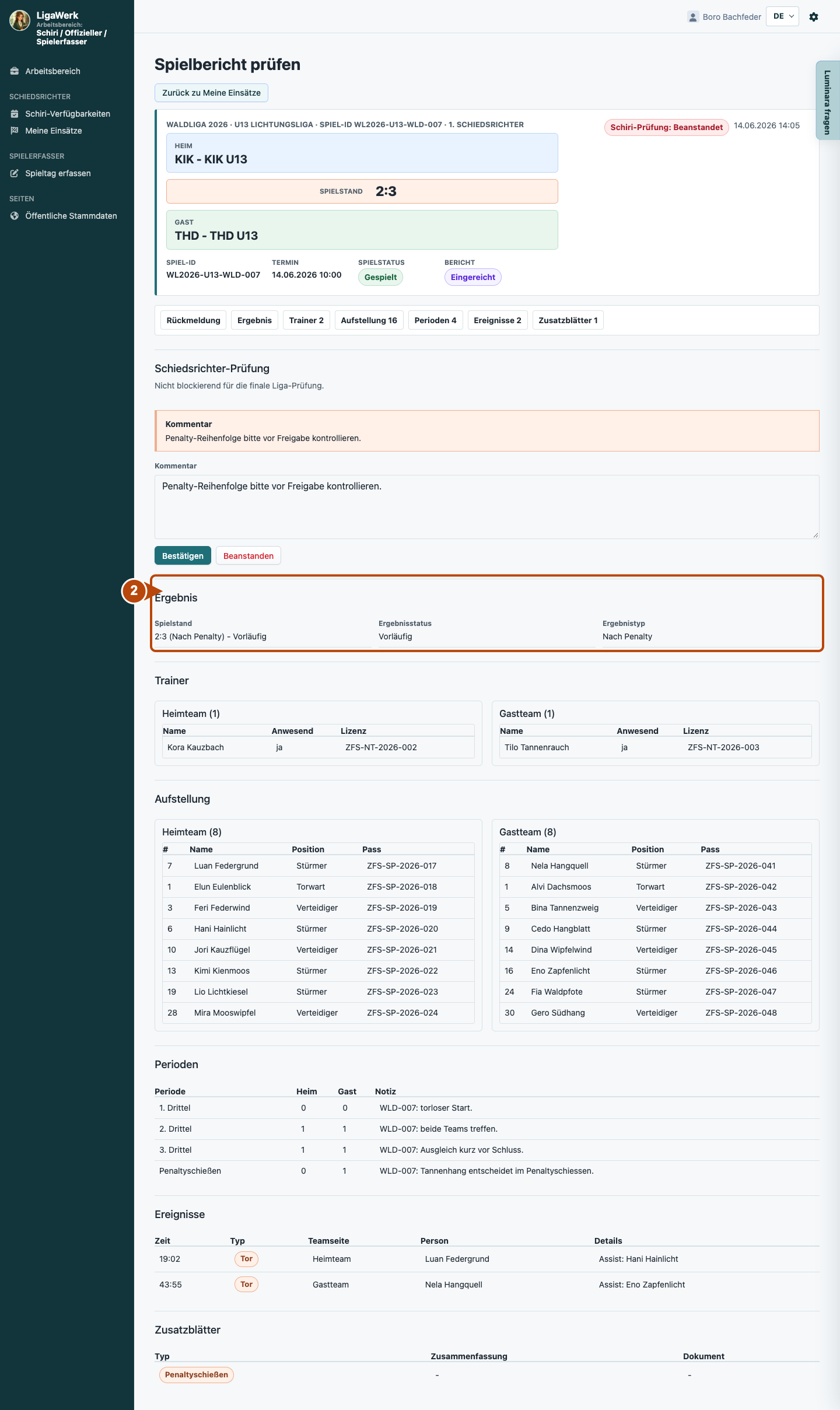
2 · Erfasste Angaben vergleichen
- Das tust du
- Vergleiche Ergebnis, Trainer, Aufstellung, Perioden, Ereignisse und nötige Zusatzblätter mit deinen bestätigten Beobachtungen. Die Bereichsnavigation führt zu den Berichtsteilen.
- So erkennst du das Ergebnis
- Du kannst Abweichungen konkret benennen. Die Prüfseite zeigt Berichtsdaten zum Lesen, ohne sie als Schiri zu ändern.
Nummer zwei rahmt das Ergebnis. Die vollständige Ansicht zeigt die weiteren Berichtsteile und behält Spiel- und Rollenkontext.
Spielbericht prüfen → Schiedsrichter-Prüfung
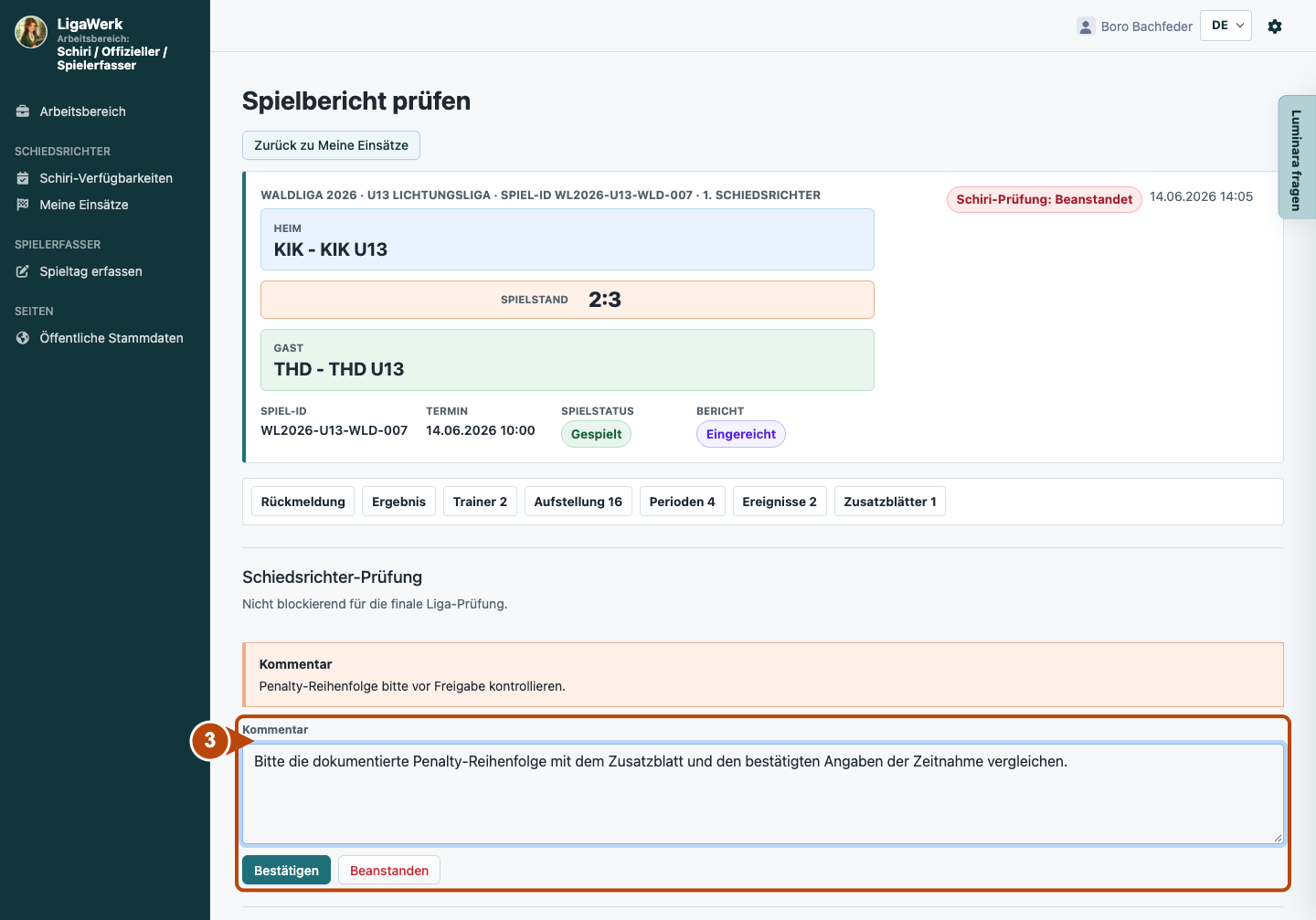
3 · Rückmeldung verständlich dokumentieren
- Das tust du
- Beschreibe eine Abweichung konkret im Feld „Kommentar“. Gib deine Rückmeldung mit „Bestätigen“ oder „Beanstanden“ ab; für eine Beanstandung ist ein Kommentar nötig.
- So erkennst du das Ergebnis
- Die eigene Entscheidung und der Kommentar werden beim Bericht geführt. Die Aufnahme zeigt einen neu formulierten Kommentar vor dem Abschicken; die vorherige Beanstandung bleibt gespeichert.
Nummer drei rahmt Kommentar und beide Aktionen. Hier wurde nichts abgeschickt. Eine Beanstandung öffnet den Bericht nicht automatisch zur Korrektur; die finale Ligaentscheidung bleibt ein eigener Schritt.
So startest du in der Demo
Schiedsrichter / Offizieller · Du startest in „Meine Einsätze“ mit dem Rollenfilter „Schiedsrichter“. Öffne einen bereits eingereichten Bericht mit „Jetzt prüfen“ oder „Prüfung ansehen/ändern“. Noch nicht eingereichte Spiele bieten diese Prüfung nicht an.
Die Demo öffnet angemeldet direkt im passenden Arbeitsbereich in einem neuen Tab. Diese Erklärung bleibt geöffnet.